溯光AI · 使用教程
这套系统干的是一件事:把一个想法,一路做成能发的成片。写剧本、定画风、提炼角色场景道具、画分镜、出图、生视频、剪成片,都由 AI 接力完成,你只需要在每一步看一眼、点确认。 下面按你真实会点的顺序来讲,每一节都是「这一步干什么 → 在哪点 → 出问题怎么办」,每节开头有一段真实界面的视频讲解。完全没接触过的人,从头顺着读一遍就能开工。
5 分钟跑通第一条片
先别管细节,照着这一节点一遍,你就知道一条片是怎么从一句话变成成片的。 这里只走最短的主线,每一步能怎么做得更好,后面各节都有详细讲。
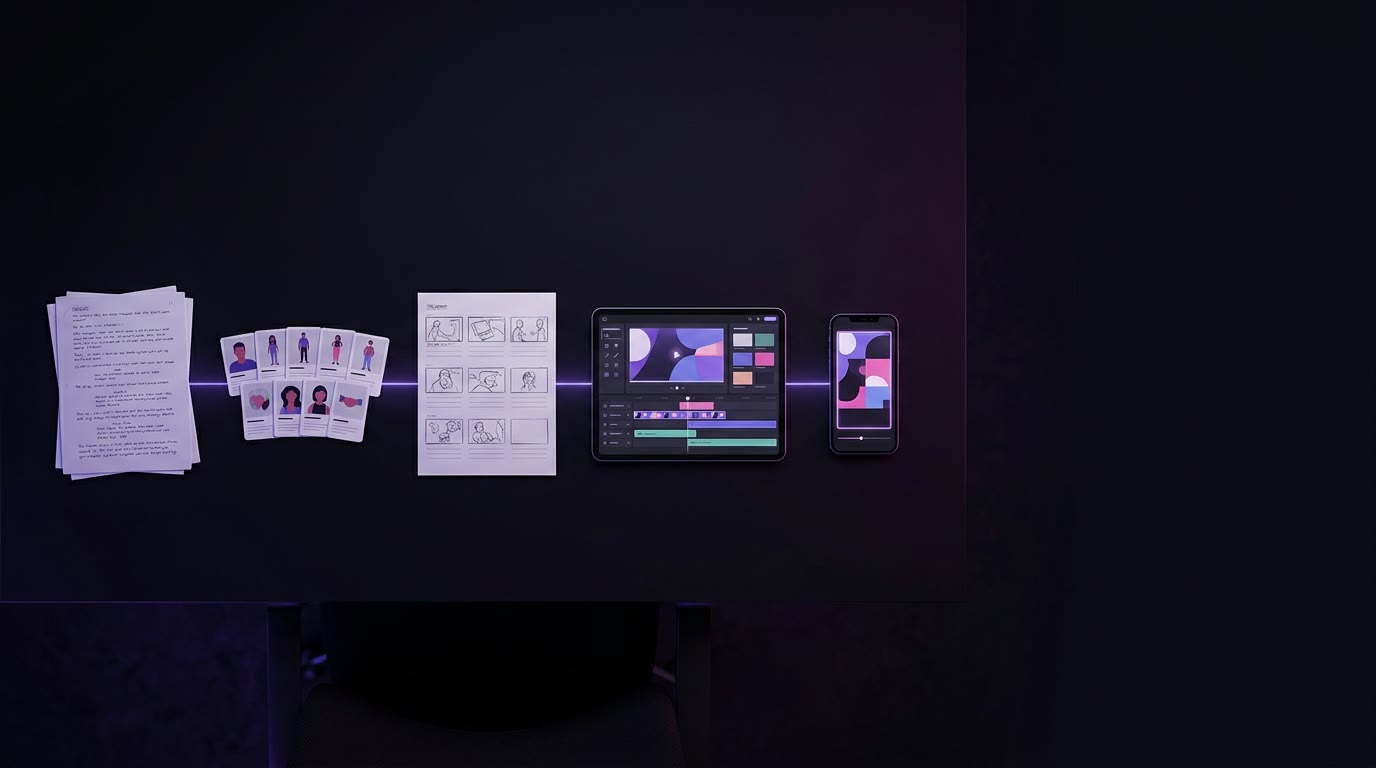
开工:在首页写一句话
- 1在首页中间的大输入框里写一句故事想法,比如「重生后我把渣男送进了牢里」。没灵感就点输入框下面「灵感开局」里的题材,每点一次给你换一个开头。
- 2输入框下面那排胶囊选
短剧(想做动漫风就选漫剧,两个都进短剧 Agent,画风在后面再选)。旁边的9:16 竖屏点一下会变成16:9 横屏。 - 3点右下角紫色的
↑,或者直接按回车。页面会跳进短剧 Agent,剧本马上开写。
先选文本模型档位(第一次进会弹出来)
进短剧 Agent 会先弹一个「先选文本模型档位」的窗口:写剧本、提炼资产、写分镜都用它选的模型。 三档是 旗舰 均衡推荐 省心入门,每张卡上都写着大概要花多少星。
- 1不知道选哪个就点
均衡推荐。 - 2想以后不再弹,勾上
记住我的选择,下次不再问。 - 3点右下角
就用「均衡推荐」开始 →。
① 剧本
右边的「剧本」区会一个字一个字地写出来,等它写完。开了自动审核的话,写完还会给剧本打个分、列出修改建议。
- 1读一遍剧本。想改哪里,直接在左边的对话框里跟编剧说(改剧本的各种办法见《改剧本、改分镜、改提示词》)。
- 2满意了,点页面右上角的主按钮
✓ 确认剧本 · 画风设置 →。
✓ 确认剧本:先升维重构 →,说明剧本页的「跳过重构」被你关掉了,点它会先重构剧本再往下走。② 画风设置
- 1在「画风」那一栏先点页签(
AI 真人剧AI 3D 漫剧AI 2D 漫剧,或自定义自己写),再点一张你喜欢的封面。这一步必须选,后面提炼资产和分镜都按它锁画风。 - 2画幅、分镜引擎、提炼要求、分镜要求这些,第一次不懂就保持默认。
- 3点右上角
下一步:提炼资产 →。
③ 资产(角色 / 场景 / 道具)
从画风设置点进来,系统会自动开始提炼资产:把剧本里的人物、场景、道具一张张建成档案卡, 后面每个镜头都靠这些卡保持「同一个人长同一张脸」。提炼要几分钟,进度条会一直告诉你它在做什么。
- 1提炼完,点
一键生成全部生图指令(角色+场景+道具),让 AI 给每张卡写好出图用的描述。 - 2指令齐了,同一个按钮会变成
一键生图(出图 N 张),点它把所有卡的图画出来。出图的单价写在生图引擎那一栏上。 - 3看一遍图,不满意的单张重出就行(锁脸、换图的办法见《锁脸、参考图与资产库》)。
- 4点右上角
下一步:分镜 →。
④ 分镜
- 1点
🎬 生成分镜。AI 会按剧本顺序一段一段地拍,把整集拆成一块块可以直接出视频的大分镜。 - 2写完后可以按块看分镜、让 AI 改某一块(详见《改剧本、改分镜、改提示词》)。
- 3点右上角
下一步:视频 →。
继续生成下一批 就从断点接着写,已完成的块不会重写。⑤ 视频
- 1出片引擎默认已经按你的分镜引擎选好了,第一次不用动。
- 2点
一键生成未完成的视频(待出 N / M 镜 · 已出的跳过)。按钮上会写着这一批大约要多少星。 - 3出片要等一会儿(每段几十秒到几分钟),提交之后可以离开页面,服务器会接着等结果,回来就在。
- 4都出好了,点右上角
下一步:成片 →。
⑥ 成片
把视频步出好的各段,按分镜顺序拼成一条完整的片子。常用的几个按钮:
- 1
☁️ 云端合成成片 MP4:服务器直接拼好一条 MP4,可以勾选统一调色,拼好就下载。 - 2
导出剪映草稿(N 段 · 可自己剪):每段独立放进剪映草稿,解压后导入剪映,想自己加特效、字幕、音乐就用它。 - 3
✦ 合成并发布到作品广场、📦 合成并打包发布(封面 / 标题 / 文案)、✂️ 合成并送去自动剪辑精剪:拼好之后顺手发布、打包或者送去精剪。
做完之后去哪看
这一集会出现在首页「最近项目」的 Agent 项目 里,也在左侧栏的「创作记录」里,点开就回到这一集接着做。 这一集一共花了多少星,看视频步左栏表头的 本集已消耗 N 星(失败退回的已经扣掉)。
首页与导航:功能都在哪
登录之后的首页,就是你每天开工的地方:顶栏放着账户相关的东西,中间一个大输入框写一句话就能开工,往下是成片墙和你最近做过的项目。 各条业务线和工具的入口,都在点左上角 logo 打开的左侧栏里。
顶栏:从左到右
灵感广场 工作台 交易市场 爆款片场 出海 全网热点榜 AI 直播间 企业 教程 许愿墙 联系我们。「工作台」会滚到下面的业务线一览,「联系我们」弹出官方交流群的二维码。窗口比较窄时这排链接会被收起:功能入口去左侧栏里找,许愿墙、更新日志、企业与团队这些在页面最底部的页脚里也有。全部 互动 系统 三栏,有未读会亮红点。中间的大输入框:一句话开工
- 1在框里写一句你想做的东西。没想好就点下面「灵感开局」里的题材:重生复仇 末世求生 古装宫斗 甜宠先婚 战神归来 豪门逆袭 仙侠国漫。同一个题材连着点,每次给你一个不一样的开头。
- 2在输入框下面那排胶囊里选要去哪条产线(见下表),再用
9:16 竖屏/16:9 横屏那颗切画幅。 - 3点右下角的
↑或按回车,页面会带着你这句话跳过去。
业务线那一排按钮
输入框上面那排按钮是各条业务线的直达入口:创作 Agent 短剧 Agent 小说剧本创作 无限画布 爆款复刻3D 导演台 视频后期处理 短剧出海 音乐创作 电商带货。 末尾的 创作百宝箱 点开是一组小工具:漫剧转绘 / 自动剪辑 / 拆书 / 拉片 / 批量混剪 / 图片工具箱。 最后那颗「图片工具箱 · 全网热点榜 · AI 直播间」会滚到页面下方的工具箱那一屏。
创作 Agent 或 小说剧本创作,这句话会一起带过去:AI 对话里填进输入框,小说剧本创作里填成故事种子。 只是填好,不会自动发送、也不会自动立纲,改好了再自己点。往下滚:成片墙、最近项目和更多入口
一键同款(去画布生成同款视频、当创意去短剧 Agent、或复制提示词);这条片背后有整套工程的,还有 带走整套工程。想看全部就进「灵感广场」。画布项目 Agent 项目 小说剧本创作 ✦ 爆款复刻。每个页签第一格是「+ 新建」,鼠标移到卡片上会出现改名、删除;右上角 查看全部 去完整列表。你在团队里时,这里还会显示团队成员此刻在做哪一集。左侧栏:点 logo 打开,全部入口都在这
左侧栏按用途分了几组,从上往下依次是:
创作 Agent 短剧 Agent 小说剧本创作 无限画布 爆款复刻 和 创作百宝箱(点一下展开:漫剧转绘 / 自动剪辑 / 拆书 / 拉片 / 批量混剪 / 图片工具箱)。短剧出海 音乐创作。3D 导演台 视频后期处理 资产(「资产库」:做剧时自动入库的角色 / 场景 / 道具,加上你自己上传的素材,全站通用)。灵感广场 全网热点榜 AI 直播间 交易市场 爆款片场 电商带货。联系我们(官方交流群、公众号、作者微信三个二维码)和 教程(就是这一页)。看新手教程 就到这里;关掉以后随时能从左侧栏底部的「教程」再打开。头像菜单
更换头像 换头像。创作记录:以前做的东西都在这
这一页叫「创作记录」,全站所有功能做过的东西都汇总在这里。顶上的页签按功能分:全部 以及 短剧 Agent / 爆款复刻 / 小说剧本创作 / 无限画布 / 电商带货 / 后期与工具 / 3D 导演台 / 创作 Agent / AI 直播间; 右上角能搜标题。
☰ 标题列表 一行一条,列出标题、消耗了多少星、是哪个功能、状态、时间和操作;▦ 大图预览 是带封面的卡片。选哪种会记住。↺ 打开这一条 回到当时的工作台接着做;看看 / 播放 原地预览成品;⬇ 下载;删除 从列表里拿掉。只有真能回到那一条的记录才有「打开这一条」。编辑 · 批量删除 进入选择模式,点卡片或行勾选(短剧 / 复刻的剧卡整部一起选),再点 删除所选(N)。我的项目:画布都在这
「我的项目」页专门列无限画布:「我的画布」是你个人的,团队的画布按团队、再按画布项目分组摆着。能搜索、新建、改名、删除, 删除是归档(画布内容和对话记录都保留)。团队画布的规则详见《团队协作》。
打开即新页面,记录从历史打开
全站统一一个规矩,记住它就不会觉得「我刚才做的东西去哪了」:
- 1直接打开一个工具,永远是干净的新页面,不会自动把上一次的记录带出来。短剧 Agent 里的
新开窗口开的也是一个空白的新剧。 - 2以前做的,从记录里打开:首页「最近项目」、左侧栏「创作记录」,或者那个工具自己的「历史记录」。点开后地址栏会记住是哪一条,刷新还是它。
- 3已经提交出去的任务不会丢:出片、配音、去字幕这类交给模型服务商的任务,关掉页面服务器会接着等结果,回来就在。
- 4要花钱的续跑,一定由你自己点:比如「继续提炼(从断点)」「继续生成下一批」,系统不会趁你打开页面就自动开跑。
新开窗口(窗口窄时在 更多 ▾ 里),两个标签页各做各的,互不影响。模型怎么选:内置三档或自配 Key
网站本身不直接画画、写字,它像一个导演,真正干活的是背后的 AI 模型。你会碰到三类:文字模型(写剧本、提炼资产、写分镜、做质检、陪你对话)、生图模型(画角色、场景、道具和分镜图)、生视频模型(把分镜变成会动的片子)。
用法有两种:平台内置(选了就能用,按用量扣星星),或者接你自己的 API Key(不扣星星,费用结在你自己的模型账号上,但要先开通「专属 API 服务」)。新手一律先用平台内置的,跑顺了再考虑要不要接自己的。
文本模型:三个档位
进短剧 Agent(爆款复刻里选了要拆解原片的模式时也一样)会先弹「先选文本模型档位」。我们把平台上的文字模型按「质量 × 价格」分成三档,每档有一个默认模型,同一档里还能换别的:
- 1点一张档位卡选中它。卡上的「驱动模型 · 同档可换」下拉可以换同一档里的其它模型(带「(默认)」的是推荐的那个)。
- 2看卡上的价:大字写的是折算到每分钟成片的文字推理费,下面一行写着一集大约多少星、是怎么算出来的。这个价只算文字(写剧本、提炼资产、生图指令、分镜、质检),出图按张、出片按秒另算。
- 3不想每次都被问,勾上
记住我的选择,下次不再问。 - 4点
就用「…」开始 →(中间是你选的档位名)。
其它地方的模型下拉
AI 对话、小说剧本创作、无限画布里的文字节点,用的是一个统一的模型下拉。点开后分几段:
官方 · 消耗星星 标签,选了就能用。这一段的标题会写清扣谁的星:个人项目「扣个人星星」,团队项目「扣团队分配星星」。设置 → 去配置页。星星计费表。生图模型怎么选
短剧 Agent、爆款复刻里给资产卡和分镜图出图时,用的是一条三合一的生图栏:模型 ▾ │ 价格 │ 比例 · 清晰度 ▾。无限画布、图片工具箱里的生图模型下拉也是同一套分段。
生视频模型怎么选
以短剧 Agent 的视频步为例,页面上方那一排出片设置里有一颗引擎按钮(写着当前引擎的名字),点开是出片引擎清单:
Seedance 2.0 / Seedance 2.5),它决定分镜按哪一代视频模型的规格来写。视频步的出片引擎默认跟着它走;你在下拉里手动换成别家,它不会再动你的选择。星星计费表 的「视频模型」页签。平台内置 vs 自己的 Key
星星计费表 里,那就是实扣价。怎么接自己的 Key
- 1打开「设置」页,左边有
接入方式文字模型生图引擎生视频引擎四个页签,点你要配的那一类。 - 2页签最上面是「专属 API 服务」面板:写着「未开通」就点
查看并开通,按弹窗付款;已开通的会显示有效期、本期用量,快用满时会提示并给出升级档位。 - 3往下找「添加」,点一个厂牌(不知道怎么填就先点开「第一次配置?点开看三步指南」)。第一格「接口地址」会自动填好,一般不用改。
- 4点出现的
去 … 官网登录 / 申请 API Key →,去那家官网注册、开通模型、新建一个 Key,复制回来。 - 5把 Key 粘进「API Key」框,「模型 ID」按官网上的模型名填,点
保存(第一次添加是保存并设为默认)。 - 6配了好几个的话,在想用的那一行点
设为默认;填错了点编辑改,复制能复制出一张一样的再改。
哪些环节要「能看图」「能看视频」的模型
大部分文字活(写剧本、提炼资产、写分镜)用纯文字模型就够了。下面这几处,模型得真的去看画面:
均衡推荐 把流程跑通;要定稿、上线前的最后一版换 旗舰;批量试稿、改改已有剧本用 省心入门。短剧 Agent:六步做完一集
短剧 Agent 是做短剧的主工作台:从一句话想法(或你手上现成的剧本、小说)开始,AI 帮你写剧本、提炼角色 / 场景 / 道具、拆分镜、出图、生视频, 最后拼成一条能发的成片。整页是一步一页的六步:剧本 → 画风设置 → 资产 → 分镜 → 视频 → 成片。 右上角那颗渐变色主按钮永远指向下一步,照着它一路点下去,就能做完一集。

历史记录(或首页的创作记录)点开; 点开后地址栏会带上这一集,刷新还是它。先认识顶栏
•• 展开全部六步,点任意一步跳过去;做完的步骤打 ✓。在剧本步点「✓ 确认剧本」之前,后面五步是灰的,点不开——顺序就是剧本 → 画风设置 → 资产 → 分镜 → 视频 → 成片。✦ 开始创作:AI 写第 1 集、✓ 确认剧本 · 画风设置 →、下一步:提炼资产 →……),永远指向下一步;← 上一步 退回上一步。左上角的 ← 上一页 也会先在页内退一步,退到头才离开这一页。历史记录 找回你做过的每一部剧;打开画布 新建一块无限画布并把当前剧本带进去(还没剧本时打开你的画布项目);新开窗口 在新标签页开一部空白新剧,两边互不影响。屏幕窄时这三颗收进 更多 ▾。进来先选文本模型档位
进入时会先弹出「先选文本模型档位」的窗口(勾过「记住我的选择」就不再弹),选一档才能开始,点外面关不掉。三档过的是同一套质量检查,差别只在用哪个模型、花多少星。
- 1在想要的那一档卡片上点一下。卡片里「驱动模型 · 同档可换」的下拉,可以换成同一档里的其它模型。
- 2卡片上的大字是估价,只算文字环节(写剧本、提炼资产、生图指令、分镜、质检);出图按张、出视频按秒,另外算。
- 3想用自己配的 Key 或团队模型,点底部「其它模型(个人自配 / 团队)」的下拉。
- 4勾上「记住我的选择,下次不再问」,以后进来就不弹了;点
就用「均衡推荐」开始 →(按钮上写的是你选中的那一档)进入。
第一步 · 剧本:三种开局

新项目一进来就是剧本步的起手页,上面三张大卡:
上传剧本 .txt / .docx。单集就当一集用;带「第X集」标记的整本会当场识别出几集。✦ 用这份剧本开始 就直接进剧本页。让 AI 编剧写,这样点:
- 1点「让 AI 编剧写」卡,在「说一句创意」框里写:题材、卖点、时长、想要的开头都可以写,越具体越好,也能直接贴大纲。
- 2要给编剧参考资料,点
+ 参考文档 / 图片 / 视频,挂上的会在框下面显示缩略图,右上角 × 可删。 - 3没灵感就点下面「灵感开局」里的任意一条,它会直接填进上面的框,改两句就能用;
换一批随机换四条。 - 4把右边「写什么」里的选项定好(见下表)。
- 5点
✦ 开始创作:AI 写第 1 集(底部和右上角是同一颗),剧本会在「剧本」页里一边写一边出现。
剧本写好之后:看、审、改。写完后剧本页顶上亮「✓ 剧本已就绪」。正文默认是 排版预览(场次、动作、台词分颜色排好),想自己改字切到 编辑原文;要把这一集剧本存到电脑里点旁边的 导出 txt。左边是「AI 编剧助手」,想改哪里直接跟它说(怎么改稿见《改剧本、改分镜、改提示词》)。
应用这条,只改点名的地方;✦ 一键应用全部 一次落实全部。改完自动再审一遍,清单越改越短。回退旧版。↩ 回退旧版。- 1满意了点右上角
✓ 确认剧本 · 画风设置 →。「跳过重构」关着时这颗按钮叫✓ 确认剧本:先升维重构 →。 - 2确认过之后,步骤胶囊里后面几步才点得开。
第二步 · 画风设置
这一步决定拍成什么样:画风、画幅、分镜引擎、叙事方式,以及提炼资产、生成分镜时要额外照办的要求。它们会写进后面每一张图、每一块分镜、每一段视频提示词。
- 1在「画风」后面的页签里选大类:
AI 真人剧、AI 3D 漫剧、AI 2D 漫剧,或自定义自己描述(介质、光线、色调、参考电影,越具体越好)。 - 2点一张封面选定子风格。右边「当前画风」卡显示大图,并写明它会写进提炼资产、分镜、视频三处。
- 3在封面下方那一行选「画幅」「分镜引擎」「文本模型档位」。
- 4往下看「叙事与声音」「导演调度」两组(见下表),拿不准就留默认。
- 5需要的话填「🎨 提炼要求」「📝 分镜要求」;想照着真人脸建角色,在「资产参考图」里传图(见《锁脸、参考图与资产库》)。
- 6点右上角
下一步:提炼资产 →。没选画风会提醒你先点一张封面。
Seedance 2.0 或 Seedance 2.5:决定分镜按哪一代视频模型的规格来写(2.5 的单个大分镜可以更长,具体秒数把鼠标停在按钮上就能看到)。视频步默认也跟着它选出片引擎。第三步 · 资产:提炼角色、场景、道具
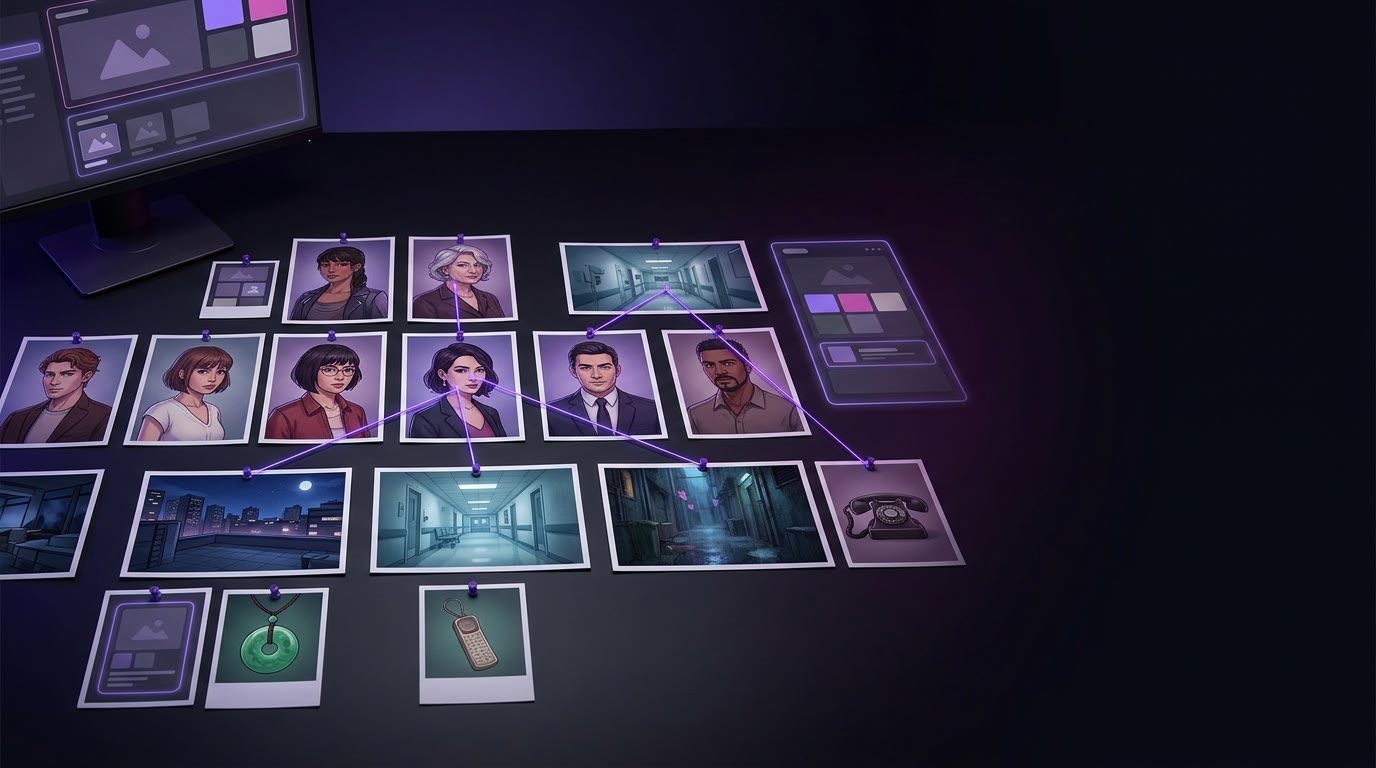
资产就是给剧里每个角色、场景、道具各写一张档案卡:长相骨相、发型服装、年龄、主色、质感都写死在里面。 后面出的每一张图、每一段视频都照它来,人物才不会越画越不像。
- 1从画风设置点
下一步:提炼资产 →进来,会自动开始提炼。顶上一张进度卡写着当前在做什么、已用时间,以及角色 / 场景 / 道具各写好了几张。 - 2先是通读剧本「清点」,这时计数不动是正常的;清点完再一张张写档案,写完自动落进「角色」「场景」「道具」三个页签。
- 3想中途停就点进度卡上的
停止;已写好的卡会保留,之后点继续提炼(从断点)接着写。关掉页面也一样,回来点它接着跑。 - 4提炼完,顶上状态条写「✓ 资产已提炼」、各有几张、已出图几张。
- 5在每个页签里先点
一键生成角色指令(N 张)(场景、道具同理)给每张卡写好生图指令;指令齐了,同一个位置变成一键生成未出图的角色(还差 N 张 · 已出的跳过),点它出图。三类想一起做,用右边的一键生成全部生图指令(角色+场景+道具),齐了变成一键生图(出图 N 张)。 - 6逐张看图,不满意的单张
重出图或上传图片替换;满意就点下一步:分镜 →。
提炼按钮会随状态换名字:
页签上的其它按钮:
存入素材库 把本集卡片存进资产库;资产管理 打开资产库挑图、传图(见《锁脸、参考图与资产库》)。按现在的剧本补提炼:已有的卡和图原样沿用,只补新出现的。第四步 · 分镜
分镜把剧本按顺序拆成一个个大分镜:每个大分镜对应一段视频(一次生成),里面再分几个镜头,写好时间、运镜、画面、台词和声音。 分镜步顶上有三个页签:
- 1点
🎬 生成分镜。资产没准备好时这颗按钮会写明原因(比如「先提炼资产(资产步)」),旁边给← 去资产步提炼。 - 2分镜按剧本顺序一块一块往下写,写完一块,下面就多一张卡片;卡片上方的进度条写着「剧本 N 段,已拍 N 段,还没拍 N 段」。
- 3正常情况下它会自己一路推到这一集结束,不用手点继续;想停就点
⏹ 停止生成,已写好的一个字都不丢。 - 4如果中途断了(网络、模型服务商报错、你点了停止、关了页面),会亮出橙色的
▶ 从中断处继续,点它从断的地方接着推,已写好的不会重写。 - 5旁边的「⏳ 上次出字 N 秒前」是在告诉你模型还在想;长剧本想几十秒很正常。
跳过提炼 · 直接出分镜 → 确认无库出分镜。代价是人物长相、服装、场景、道具的前后一致全靠模型自由发挥,容易变脸、换装,正式项目建议先提炼。每一块的卡片上有什么:
⚡ 一键优化这一块。⚡ AI 改写这一块、出分镜图、出白模视频、出视频(跳到视频步并选中这一块)、复制原文;最下面还有 + 在此镜前插入分镜、+ 在此镜后插入分镜。改写、插入的用法见《改剧本、改分镜、改提示词》。自动质检与存档。分镜下面那一排「质检」默认开着 自动质检:开:整集分镜写完会自动做一遍质检(程序检查 + AI 出报告),阻断性硬伤清零才算通过,分数只作参考。
查看质检报告 看明细。⚡ 优化分镜NN 只改那一块,✦ 一键优化全部(N 条) 一次落实。改完先出前后对比,点 ✓ 采用(写回并自动复检) 才生效。质检不通过不会自动重写,改不改由你定。分镜图(可选)。切到 分镜图 · 可选:
- 1点
一键生成未完成的分镜图(还差 N 张 · ① 走位 → ② 成品 · 已出的跳过):先给每块出「① 3D 走位预演」站位骨架,再出「② 成品分镜大图」,已出的跳过。 - 2也可以单块来:
编译提示词→出大图(在「① 3D 走位预演」页里叫「出走位图」);不满意用局部重绘,或上传大图换成你自己的。 - 3出好的图落回分镜卡上,视频步自动把它当这一块的顺序参考带上。出图扣星,价在生图引擎条上。
白模视频(可选)。切到 白模视频 · 可选,点「一键出白模(缺 N 镜)」让 3D 导演台按分镜排演、出走位垫片;开跑前会弹框写明哪几镜免费走模板、哪几镜交给 AI 排演(按用量扣星)。 想细调某一镜,点 打开 3D 导演台,详见《3D 导演台:先预演再出片》。
跳过分镜图 · 直接生视频 →,或者直接点右上角 下一步:视频 →。第五步 · 视频
每个大分镜出一段视频。页面分三栏:
← 上一段、下一段 → 切换;下面一排「历史版本」小图,点哪个就换回哪个版本。- 1左栏选一段。
- 2看右栏「参考图」:系统按名字自动带上这一段出场的角色 / 场景 / 道具图,每张左上角标着「图1」「图2」……想加就点
从库添加或上传图片,不要的点缩略图右上角的 ×。 - 3有缺图时会显示「⚠ 缺 N 张参考图」:最稳的做法是先回资产步把图出好;不想带就点
不用这些图,直接生成。 - 4要改提示词或时长,点
展开提示词 / 时长;要 AI 帮你改这一段的内容,点✦ AI 改写这一镜。 - 5点底部大按钮
生视频(按钮上印着这一段要花的星)。一般几十秒到一两分钟出片;已出过的,这颗按钮叫重新生视频。 - 6想一次出完:顶上
一键生成未完成的视频(待出 N / M 镜 · 已出的跳过),按钮上印着总价;失败的镜会列成「分镜 N · 点我重试」。
顶部工具条:
自动(按分镜) 按每段分镜的时间出,也可 自定义;清晰度越高越贵。改完点 确认 生效,取消 还原。修复重生成并复检(重出一次,按正常出片扣星),顶上还会出现「🔧 一键修复不合格镜(N)」。右栏里其它值得知道的:
+ 上传参考素材 传,段数、时长、格式写在按钮下面,以界面为准。出过白模的段这里显示「已挂 3D 白模段」,可选喂深度片、白膜片或这一段不用。核对上一块、去看上一块,或者自己回放后点 我回放看过,没问题。第六步 · 成片
成片步有两个页签:一键成片 和 影音工作台。
- 1右边是「将按这个顺序合成」的片段清单,没出片的标「缺」,顶上黄条会写哪几块没出。可以先合成已出的(跳过没出的),也可以回视频步补齐。
- 2左边先选好(调色、字幕默认都开着):
🎨 调色:开(云端合成时统一调色,可选调色预设)、💬 字幕:开(按分镜里的台词自动烧字幕,可选字幕样式和「逐字点亮」)、🎵 音乐:上传 mp3(垫在原声下面,说话时自动压低,可调音量,✕ 不用音乐撤掉)。台词是外语时还能开🌐 双语,每句下面加一行中文。 - 3选一种导出方式(下表)。
✦ 做第 2 集(单集项目叫「✦ 做下一集」)会新建下一集,并带上角色、画风和前情,详见《连载:整本导入与多集制作》。花多少星、在哪看价
⭐ → 「星星计费表」。卡住了怎么办
✓ 确认剧本 · 画风设置 →,后面才解锁。← 去资产步提炼,按提示补提炼即可。▶ 从中断处继续;下面那行小字写着停下来的原因。不用这些图,直接生成。校验本集存档(或 重试存档),几秒钟、不花钱。连载:整本导入与多集制作
做连载有两条路,最后都是在短剧 Agent 里一集一集往下做:
✦ 做下一集,下一集自动带上角色、图、画风和前情,接着写。
整本导入剧本
- 1在剧本步的起手页点「导入剧本」,把整本剧本粘进「粘贴或上传剧本」框,或点
上传剧本 .txt / .docx。每一集开头保留「第X集」这样的标记最好。 - 2框上方马上出现一条提示:「检测到 N 集(按「第X集」标记切)· 共 N 字」,旁边是
切成 N 集 →。 - 3按需要调右边的「导入设置」(下一小节),然后点
切成 N 集 →(右上角也有同一颗)。 - 4进入「剧本分集」页逐集核对(见下文),没问题点右上角
下一步:画风设置 →。 - 5在画风设置里给全剧选一次画风、画幅、分镜引擎、叙事方式和两条要求——顶上会写明「写进全剧 N 集」。
- 6点
下一步:提炼资产 →,开始全剧导入:全剧一次清点 → 提炼资产 → 逐集建档。资产步顶上有「正在导入连载 · 共 N 集」的进度卡,做完自动打开第 1 集。
重新导入 · 从断点接着,已经建好的集不会重建;想主动停就点 中断导入。✦ 用这份剧本开始,就按单集走(见《短剧 Agent:六步做完一集》)。整本导入小说
- 1起手页点「导入小说」,把整本小说粘进「导入整本小说」框,或点
上传小说 .txt / .docx。 - 2带「第X章」的会按章识别;没有章标就在右边打开
AI 定切点 · 开让 AI 拆书,或填「目标集数」按段落均分。 - 3右边「做成」选一种:
剧本剧 · 先逐集改编成分场剧本或解说剧 · 直接按小说原文做解说。 - 4点
切成 N 集 →(没章标时是AI 拆书分集 →或按目标集数分集 →),后面的核对、画风设置、全剧导入和剧本一样。
导入设置每一项
选了「导入剧本」或「导入小说」,起手页右边就是「导入设置」。画风、画幅、分镜引擎、档位不在这里,在下一步「画风设置」。
剧本分集:核对、合并、拆开
切好之后进入「剧本分集」页:左边是集号栏(第几集 + 标题),右边是当前这一集的原文。顶上三格写着一共几集、共多少字(平均每集多少字)、最短的是第几集——太短会黄色提示「太短了,看看要不要合并」。
← 上一步 回到粘贴框,改原文或改导入设置后重新切。集号栏:切集、加集、分给队友
从画风设置那一步起,页面最左边常驻一条集号栏(单集项目也有一格「1」)。顶栏的 第 N 集 ▾(多集时写成「第 N 集 / 总集数 ▾」)可以把它展开或收起。
做下一集
- 1当前这一集做完(至少分镜写完、分镜步出现「✓ 本集存档已确认」),到成片步点顶上的
✦ 做第 2 集(单集项目叫✦ 做下一集)。集号栏的「+」在单集项目里也是做这件事。 - 2系统新建下一集并打开:角色 / 场景 / 道具连同图和生图指令、画风设置全都带过去;剧本页顶上多一块「前情提要 · 第 2 集」。
- 3在左边「AI 编剧助手」里说一句本集大概往哪走(它会按前情接着写),或点
← 上一步回起手页写好创意,点✦ 开始创作:AI 写第 2 集。 - 4之后照常:确认剧本 → 画风设置 → 资产 → 分镜 → 视频 → 成片。从画风设置进资产步时会自动补提炼本集新出现的人和物,已有的卡和图原样不动。
校验本集存档(或 重试存档),几秒钟就好,不重跑分镜、不花钱。续集怎么接得上
写进第 N 集分镜要求,防止跨集穿帮。只写你勾的。全剧同一份样子:每集只显示本集出场的卡
连载里每一集的资产页只显示本集剧本写到的卡,但全剧同一个角色 / 场景 / 道具只有一份样子:
追加分集
- 1在已经是连载的剧里,点集号栏最下面的「+」。
- 2回到起手页的「导入剧本」,粘上后面几集的剧本,提示条会写「会接在第 N 集后面」。
- 3和整本导入一样:切集 → 核对 → 画风设置 → 提炼资产并导入。新的集按顺序接在最后一集后面编号,每一集都拿得到上一集的承接。
批量出分镜
连载有两集以上时,右侧顶部工具条有 输出批量分镜(手动开始)(集号栏底部的「批量出分镜」是同一个)。 它按集号顺序一集接一集地拍:已完工的集自动跳过,断在中途的集接着推完。提炼完资产不会自动开拍,要你手动点。
- 1点
输出批量分镜(手动开始),弹出「批量出分镜 · 本系列共 N 集」。 - 2选参数来源:
沿用各集已存参数(推荐:用导入时写进每一集的画风、画幅、叙事模式,以及各集自己的分镜要求),或用当前面板参数统一覆盖全剧(按此刻的设置跑全部集,并写回每一集)。 - 3点
确认开跑;不想跑点先不跑。跑的过程中顶部有进度条,想停点⏹ 停止批量,已完成的集全部保留。
全剧资产总览
把全剧每一集的角色 / 场景 / 道具合并成一张总表,标出每一个出现在哪几集。连载有两集以上时,右侧顶部工具条上就有这颗按钮;资产页有卡被藏起时,页签下方那行小字里的「去全剧资产总览看全部」也能进。
重新提炼这张卡 用一句话让 AI 精修档案(比如「性别改为男,二十岁上下」);生成生图指令、打回改;生成形象图 / 重出图(保脸重画);⬆ 上传图片、资产库选图、「设为全剧基准脸」。改一处,全剧各集同步。团队一起做连载
团队项目(顶栏有「团队」标签)里,几个人可以分集同时做:
团队额度、权限、成员管理见《团队协作》。
改剧本、改分镜、改提示词
做短剧最常做的事就是「改」。短剧 Agent 里能改的有三层:剧本 → 分镜 → 视频提示词。越往前改,影响越大(剧本改了,资产、分镜都要跟着补); 越往后改,只影响那一段出片。每一层都有「自己动手改」和「让 AI 帮你改」两种办法,改坏了也有退路。

先看一张表:想改什么,用哪个
编辑原文 直接改。应用这条 / ✦ 一键应用全部。按报告重写 / ✦ 升维重构。⚡ AI 改写这一块,或视频步的 ✦ AI 改写这一镜。⚡ 优化分镜NN / ✦ 一键优化全部(N 条)。+ 在此镜前插入分镜 / + 在此镜后插入分镜。展开提示词 / 时长。改剧本 ① 自己动手改
- 1在剧本步,正文右上方切到
编辑原文,正文变成能打字的文本框。 - 2直接改,不用点保存——顶栏写「已保存」就存好了。
- 3改完切回
排版预览看效果(场次、动作、台词会重新分颜色排好)。
按现在的剧本补提炼 就行:已有的卡和图不动,只补新出现的。改剧本 ② 跟 AI 编剧助手说
剧本步左边的「AI 编剧助手」读得到你当前的剧本、资产和分镜,用大白话说要改什么就行。它只在剧本步显示,其它步收起来了。
- 1在输入框写要求,比如「把第 2 场女主的台词改得更狠一点」,回车发送(Shift + 回车换行)。
- 2能「就地改」的(改几句、改一段),它会先列出「原:… 改:…」的改动预览,你点
✓ 确认修改才写进剧本;点✗ 取消就一个字不动。 - 3改动太大(加情节、改结构)没法就地改时,它会直接整集重写,右边的剧本换成新版。
- 4想让它参考资料改:点输入框左边的「+」,或直接把图片、视频、PDF / Word / txt 拖进这一栏、粘贴进输入框,再发要求——带素材的要求会按素材整集重写。
编辑原文 把全文复制一份留底再让它大改。改剧本 ③ 按审核报告改
- 1点
审核打分。出分后,排版预览右边的「评分报告」栏列出建议;查看完整报告看全文。 - 2想改哪条就点那条的
应用这条:只改点名的地方,其它原样保留;改完自动再审一遍,清单越改越短。 - 3想一次落实全部,点
✦ 一键应用全部。 - 4觉得问题太多,点
按报告重写整集重写;新版分数比旧版低时,会弹出一条提示问你要不要回退旧版(或就用新版)。 - 5想整体升一个档次,点
✦ 升维重构(要先审核打分)。跑完显示「上一轮 N 条短板 → 本轮修复 N 条」,旁边有⚡ 继续升维、↩ 回退旧版、就用新版。
改分镜 ① 只改某一块:AI 改写这一块
分镜步的卡片上,分镜正文是只读的(不能直接打字改,想留底点卡片上的 复制原文)。改分镜用下面这几种办法,最常用的是「AI 改写这一块」:
- 1在分镜步找到那一块的卡片,点底部
⚡ AI 改写这一块,卡片下面就地展开一个输入框。 - 2写要求,比如「节奏再快点」「这块多给女主特写」「把台词改成中文」,点
✦ 按要求改写(或 Ctrl / ⌘ + 回车)。不改了点取消或按 Esc,写了一半的字不会丢。 - 3改写中,那一块下面写着「AI 正在改写「分镜 N」,已等 N 秒」。一次要几十秒到一分多钟(看你选的文本模型),先别关页面。
- 4改完写「✓ 已按你的要求改写「分镜 N」」,这一块直接换成新版;视频步这一块的提示词和参考图按新内容刷新(你之前在视频步手动展开过提示词的除外,见下文),要出片去视频步点
生视频。 - 5如果写的是「这条要求模型没找到能落地的改动点」,说明要求太笼统,点名要改哪一句、哪个词再试一次。
复制原文 留个底。改分镜 ② 按质检报告整改
分镜写完会自动质检(自动质检:开),问题都汇在分镜下方「按报告整改 · N 条」面板里;「📋 本集写完后,程序发现 N 处可优化的地方」那一块也是同样的改法。
- 1单条修:点那条右边的
⚡ 优化分镜NN(只改那一块)或⚡ 优化这条。 - 2一次修完:点
✦ 一键优化全部(N 条)。 - 3改完先出现「定点优化完成 · 前后对比确认」,左右对照优化前和优化后:点
✓ 采用(写回并自动复检)才生效,点✕ 放弃(原文一字不动)就当没改过。 - 4采用后还有一条「✦ 定点优化验收」:写着目标几条、修好几条,可以
⚡ 继续优化、↩ 回退或就用新版。
改分镜 ③ 插入一个新分镜
- 1在分镜卡片最下面点
+ 在此镜前插入分镜或+ 在此镜后插入分镜(视频步片段列表两段之间,鼠标移上去冒出的 + 也行)。 - 2描述要补什么画面,比如「补一个从门口走到收银台前站定的过渡镜」「两人对峙前先给一个雨点砸进积水的空镜」。
- 3点
生成并插入:AI 把它写成完整镜头,自动接上前后两块;后面的块号自动重排,已出的图和视频跟着走。这一步要调文字模型,按用量扣星。
改视频提示词与时长
视频步右栏每一段的「提示词」就是真正发给视频模型的那段文字:最前面是「【参考图】图1=角色「某某」;图2=场景「某某」……」的对照说明, 后面是这一段的分镜原文,正文里点到的名字会变成带小图的「@名字」标签。
- 1左栏选一段,点
展开提示词 / 时长。 - 2直接在框里改文字;打
@可以插入这一段参考图的标签。标签显示不正常时,点下面的@ 标签有问题?切回纯文本框。 - 3拖「时长(这一镜)」滑块改秒数,右边的星数跟着变;
恢复分镜时长回到分镜里写的时长。滑块两头的秒数就是当前引擎的上下限。 - 4改乱了点
↺ 恢复默认提示词,回到按分镜自动拼好的版本。 - 5改完点底部
生视频/重新生视频,只重做这一段。
不想自己写:点提示词框头上的 ✦ AI 调整提示词,或底部的 ✦ AI 改写这一镜(同一件事),写一句要求,点 ✦ 按要求改写这一镜。 AI 只重写这一个大分镜并同步回分镜脚本,提示词和参考图跟着刷新;改完的提示会一直留在那一段里,直到你点 × 关掉。
@ 绑定参考图
从库添加 挑本项目已出的图;上传图片 传新图时一般会先问「这张图是谁?」——选对应的那张卡,模型才认得;选 不绑定,按文件名用 的话模型对不上号。改了以后会不会被覆盖
↺ 恢复默认提示词,确保用的是新分镜。 ② 你手改过提示词,之后又增删了这一段的参考图——开头那行「图N=谁」不会自己跟着变,请把它改对,或点「↺ 恢复默认提示词」重来(手改的内容会丢)。改坏了怎么退回
回退旧版。↩ 回退旧版。✕ 放弃(原文一字不动);采用后在「✦ 定点优化验收」上点 ↩ 回退。锁脸、参考图与资产库
AI 画画天生不稳定,同一个人连画十张可能是十张脸。这一节讲三件事:怎么把每张资产卡的图做好、怎么「锁脸」让全剧都用同一张脸, 以及全站通用的资产库——做过的角色、场景、道具和你上传的素材都在那里,任何项目都能拿来复用。

人物为什么能不变脸:三层保险
资产卡上都有什么
资产步的每一张卡:上面是图(还没图时是占位框),下面是名字、档案和一排按钮。
打回修改,写一句要求(如「改成短发、年龄 25、左眉一道疤」),点 提交打回重做。查看大图、下载、存入资产库、设为全剧基准脸,以及「出图历史」小图:点小图切换成那一张,右上角 × 删除。出图历史存在账号里,换电脑也在。出图的顺序
- 1在资产步某个页签里,先点
一键生成角色指令(N 张)(场景、道具同理),给这一页的卡都写好指令;已有指令的自动跳过、不会覆盖。 - 2指令齐了,同一个位置变成
一键生成未出图的角色(还差 N 张 · 已出的跳过),点它出图。 - 3三类想一起做:右边
一键生成全部生图指令(角色+场景+道具),齐了变成一键生图(出图 N 张)。 - 4出完逐张看:不满意的点
重出图,或局部重绘只改一块。 - 5要重出很多张:
🔄 批量重出角色图(勾选)勾选后只动勾到的;或批量打回 / 重出给勾选的卡统一写一句要求重做指令。
用你自己的图:三种方式
添加参考图,每张选类别(角色 / 场景 / 道具)并填「资产名」(和剧本里的称呼一致),提炼时 AI 照着图写档案,并自动落到对应的卡上。需要当前文本模型会看图,不会看图的模型那里会显示「此模型不识图」,换识图模型再传;张数上限写在那一栏里。上传图片,或 资产库选图 从资产库挑一张(弹窗里也能「上传进库」)。新建角色(场景 / 道具同理):左边可以先传形象图,右边填名字和描述,之后再生成指令、出图。设为全剧基准脸。垫图生图:带参考图出图,还能 @ 点名
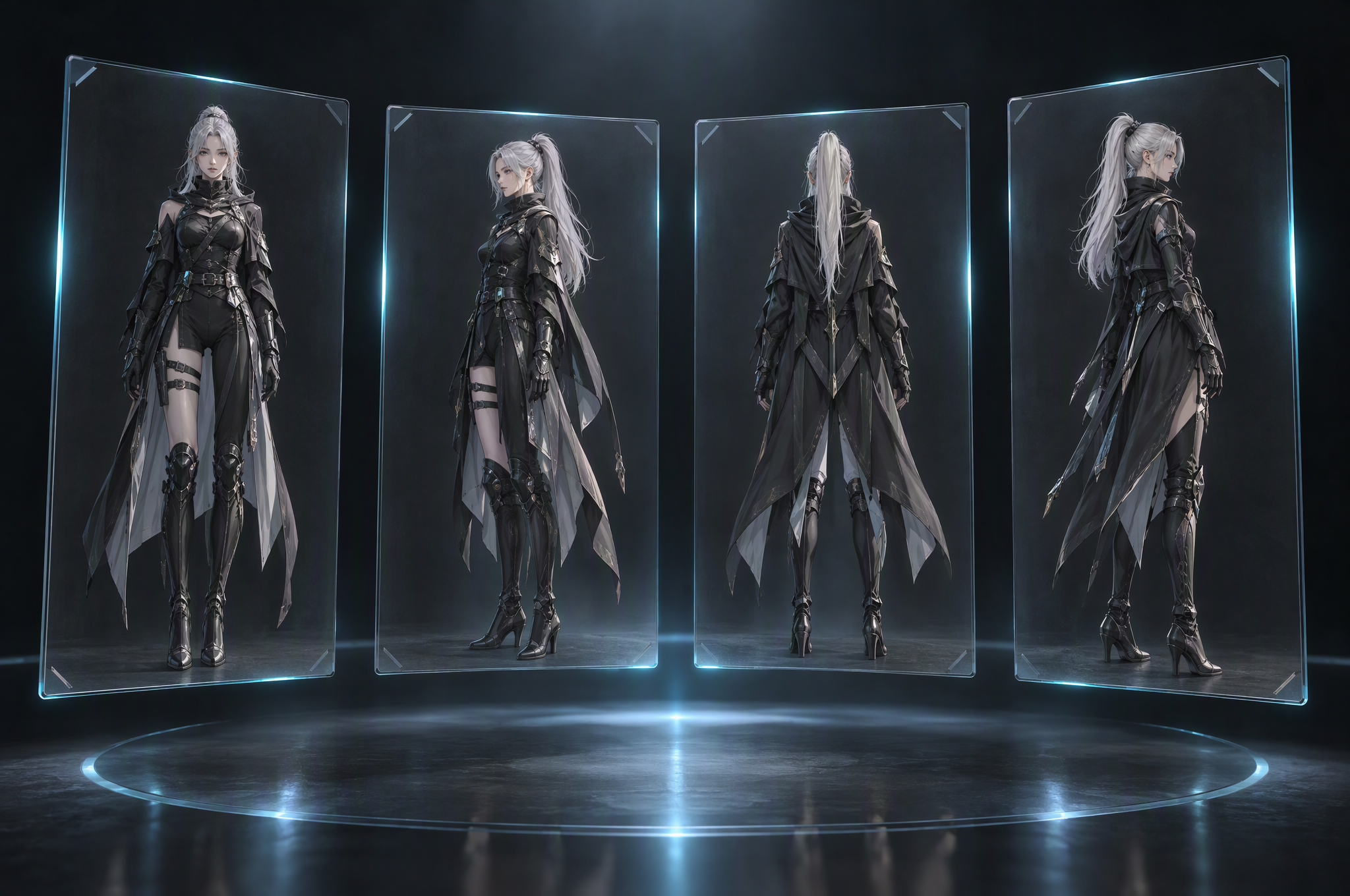
形态卡(比如战损版、换装版)的脸和主形态对不上时最常用:把主形态那张图(或任何满意的图)当参考,和这张卡的生图指令一起发给生图模型。
- 1卡上点
垫图生图,下面展开垫图板。 - 2加参考图:
+ 上传垫图(可多选)、从已有的图里挑(本集其它卡的图、历史版本等)、资产库选图。每张按顺序编号「图1、图2…」;这张卡锁过全剧基准脸的话,基准脸固定是图 1(带 🔒,在这里删不掉)。 - 3在「垫图要求」里写要求,输入
@就能点名是哪一张,比如「脸型五官与发型照 @垫图1,只把衣服换成战损版」。不写的话默认「脸、发型、服装照垫图保持一致」。 - 4点
垫图生成(这张卡还没有指令时,先点先生成生图指令)。按钮旁印着这一次约多少星——带参考图时有的模型每张参考图另收一点,价里已经算好了。 - 5配了垫图以后,这张卡的「重出图」「一键生图」也都会带上它们,按钮上显示「(带垫图 N)」;点
清空垫图恢复原样,收起只是收起面板。
锁脸:设为全剧基准
- 1卡上出了一张满意的图,点图下方
设为全剧基准脸(场景、道具叫设为全剧基准图)。 - 2图下出现「已锁脸」。之后这张卡「重出图」都以它为参考,保持同一张脸。
- 3连载里,每一集打开时这张卡都会换成这张基准图;视频步给这个角色带的也是它。
- 4当前显示的不是基准图时会标「已锁脸·非当前图」。想换基准点
重设全剧基准脸,不锁了点解除锁定。 - 5剧情里造型要变(长大了、受了伤、换了身份),在那一集点
从第 N 集起换脸:这一集和之后的集用新图,之前的集不变。
视频步的参考图与真人素材
不用这些图,直接生成,由模型按文字发挥。+ 上传真人素材(上传本地图片 / 从当前项目库选 / 从素材库选)。真人图会先交给模型服务商审核,缩略图上的小盾牌是状态:绿色=已过审,红色=没通过(换一张更清晰的正脸),转圈=审核中。在提示词里怎么 @ 绑定、别删「图N=谁」,见《改剧本、改分镜、改提示词》。
资产库
全站通用的资产中心:做剧提炼出来的角色 / 场景 / 道具会自动收进来(出了图,图也会自动挂到对应档案上),你上传的图片、视频、音频、复刻的音色也在这里。 任何项目都能从这里挑图复用。无限画布里资产抽屉底部的「管理全部资产」也能进来。
全部、创作资产(角色 / 场景 / 道具)、素材(图片 / 视频 / 音频 / 音色),点大类后还能再选小类。上传素材,或直接把文件拖进页面;支持图片、视频、音频,可一次选多个。大小上限以提示为准。预览、复制(复制档案原文)、改名、删除,长的点「展开」看全文。删除选中(N);删除无法恢复。资产库选图、资产步的 资产管理、视频步参考图一栏的 素材库,都能从这里挑图。存入资产库 存单张图;资产步的 存入素材库 把本集的卡片一起存进来。爆款复刻:同款 / 基因 / 超越
刷到一条爆了的视频,想做一条「自己的版本」?爆款复刻就是干这个的:把那条视频传上来,选一种做法, 系统照着它的镜头、节奏或故事骨架,帮你做出一条新片。一共三种做法,区别只在于——你想留下原片的什么。
首页中间那排业务按钮里就有 爆款复刻;也可以点左上角的 logo 打开左侧导航,再点 爆款复刻。
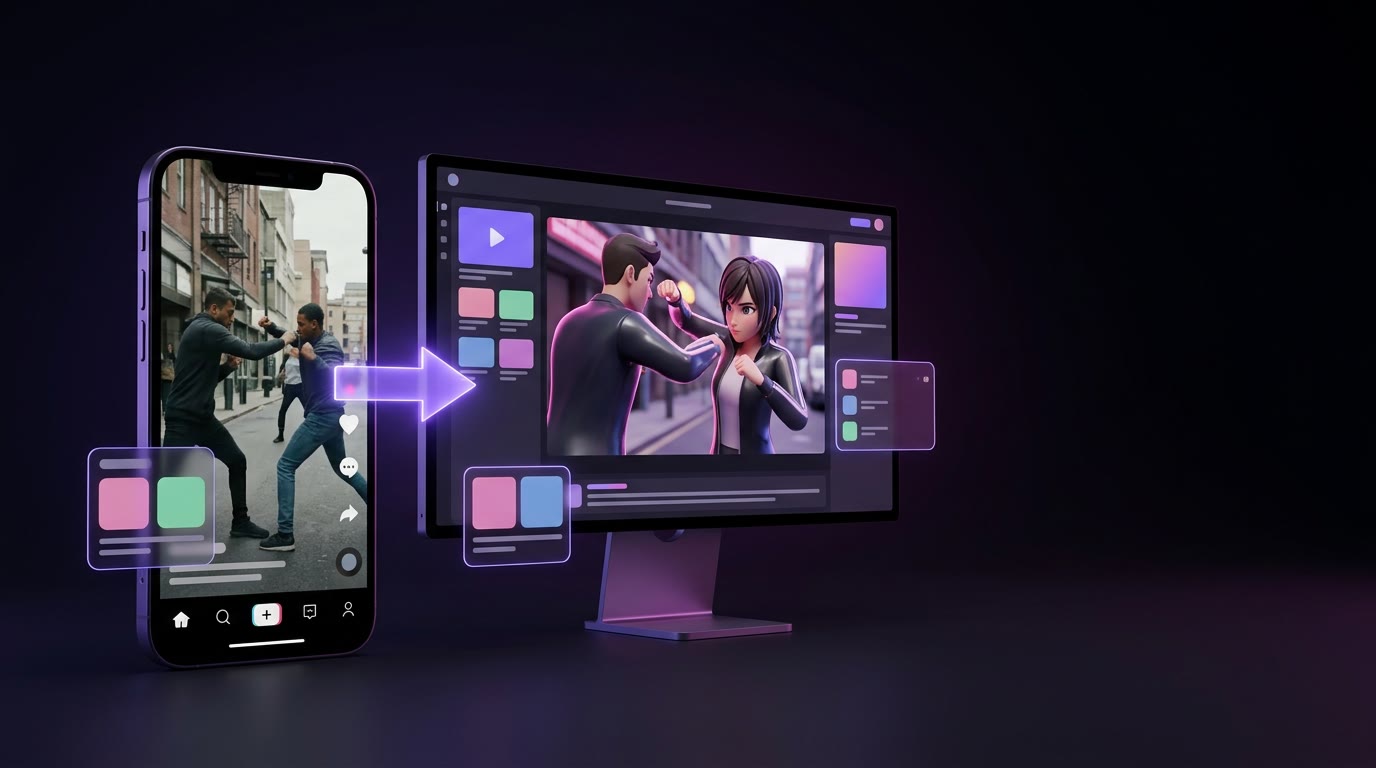
第一步:选一种做法
一进来是「选择复刻模式」,三张大卡片。点一张(右上角出现 ✓ 就是选中了),再点右下角的按钮往下走。 三种做法最后都在这一页里出片,不用换地方。
选了同款复刻,按钮是 开始同款复刻 →;选了另外两种,按钮是 下一步:上传爆款视频 →。 页面上方有一排步骤小胶囊,做完的步骤打 ✓,点任意一步可以跳过去;右边的主按钮永远指向下一步。
🎨 视觉转绘(老项目) 卡片:那是这个做法并进同款复刻之前建的项目,照旧能打开、接着做。新片请直接选同款复刻。做带货 / 广告片请用电商 Agent →——编导写脚本、口播、一键直出都在那边,更顺手。同款复刻:传一段视频,说一句要换什么
点 开始同款复刻 → 进到同款复刻页。最上面有两个页签:同款复刻 · 引擎重拍(默认,下面讲的都是它)和换人 · 动作照原片(后面单独讲)。左边从上到下三步填好,右边是「参考视频」和「同款成片」两块播放区。
- 1第 ① 步「参考视频」:点
+ 上传爆款视频,把原片传上来(mp4 / mov)。传完左边有缩略图,点开能放大播放;时长太长或太短,这里会当场用黄字提醒。 - 2第 ② 步「要换什么」:用一句话写清楚换成什么样——谁、长什么样、穿什么、什么风格。写不出来就点下面的快捷写法:
换女主换男主男主换美女换产品换画风换场景,每点一次随机换一种写法,再改成你想要的。 - 3想换成某个具体的人或产品:在「参考图」那一行点
+ 传图把照片传上来,然后在输入框里敲@,点选「参考图1」「参考图2」,就能指定换成哪一张。 - 4需要的话,在「要保留什么(可不填)」那一栏写不想被改的东西,比如「男主的造型、背景里的建筑」。
- 5选「成片声音」,并决定要不要勾
台词照原片(见下面的说明)。 - 6第 ③ 步「引擎与清晰度」:选
快 · 照着重拍还是准 · 结构驱动,选引擎和清晰度;其余的按默认就行。 - 7看「画幅时长」那一行写的
本次约 … 星,确认价钱,点最下面的出同款。原片要分成好几段来出时,会先弹出「确认开始:… 段接力出片」,写着一共几段、大约多少星,点开始才真的开始(点再想想就退回去)。
成片声音与台词
第 ③ 步的每个选项
逐段接力 · 更连贯(默认):一段出完,拿它最后一帧当下一段的开头参考,衔接最稳,但一段等一段。并发出片 · 快:各段同时提交,总时间差不多只要一段,但段和段之间不做衔接,靠参考图和原片本身的连续性。换人方式:单人镜头逐帧换,多人镜头照着重拍
如果你要把片子里的人换成某个真人,第 ③ 步的「换人方式」能让效果更贴。它的做法是:每一段先在你自己的电脑上数一数画面里有几个人(不花钱), 再按人数分别走不同的路。
- 1点
换人照片(正面单人),传一张正面、单人、看得清脸的照片;传完旁边的开默认是勾上的。 - 2等下面的小字「正在数每段有几个人」数完,「画幅时长」下面会列出每一段:几个人、走哪条路、大约多少星。
- 3在
多人 / 非正面 →后面选多人镜头怎么处理。 - 4只换人、不换画风的话,勾上
没有人的镜头保留原片(不花钱)。
出片过程:看进度,哪段失败重试哪段
点了「出同款」之后,右边「同款成片」会先放已经出好的那一段;下面的进度条每段一格:绿色是完成,紫色闪是正在做,红色是失败。 原片分成多段时,下面还有每段的清单:时间范围和状态(排队 / 切参考段 / 提交中 / 出片中 / 取衔接帧 / 完成 / 失败)。 所有段都出好后,系统会自动拼成一条、配回你选的声音,标题变成「成片完成」。
重试,只重做这一段,其它段不动。失败那一段扣的星会自动退回;失败原因写在清单下面。作品标题、选分类、点 确认发布,会带上提示词和出片参数,别人能照着「一键同款」。这次用的提示词 可以展开看。中途关掉页面、换台电脑接着做
一段大约要十分钟(确认框里写着),长片要等一阵。中途可以关掉页面:已经交出去的段,模型服务商照常在出。
- 1回来后点右上角的
历史记录,找到这一条(没做完的会标着「进行中」或「失败」),点打开。 - 2页面上写着「这一条上次没做完(已出 … 段)」,点
接着做。已经交给模型服务商的段只会接着查结果,不会重复扣星;还没交的段按原来的设置继续提交。有失败的段时,先在右边那一段上点「重试」。 - 3如果这一条正在别的窗口或别的电脑上跑,这里只能看进度。想挪到这里做:同一个浏览器点
改到这个窗口接着做;另一台电脑点在这里接着做(那边停下一会儿之后才能点)。 - 4不想要这一条了,点
关掉,新做一条——只是关掉,记录还在历史记录里。
新开窗口,开一张空白页,互不影响。同款复刻花多少星、有什么限制
每一段在提交的那一刻扣星,按它走的那条路算:Seedance 重拍按带参考视频的价格,视频换人和 AI 视频编辑按各自的价格,保留原片的段不花钱。 识别台词、「准」档的深度解析、顺滑补帧、最后的拼接都不扣星。开始前的总价就写在「画幅时长」那一行(有的引擎写「本次最高」,按实际用量结算、多的退回),多段时确认框里也会再写一遍。
换人 · 动作照原片
同款复刻页顶上的第二个页签。只要一张正面单人照片,原片里的人就换成照片里的人,动作、镜头、表情时机逐帧照原片,场景和光线原样。 它和「影音工作台」里的视频换人是同一个工具,细节见《影音工作台:去字幕 · 超分 · 换人 · 视频编辑》。
- 1切到
换人 · 动作照原片。「① 原片与人物照片」左边是原片(在同款复刻那边传过的会直接带过来,也可以点上传原片换一条),右边点上传照片传人物照片。 - 2「② 档位」里选
标准档或专业档:胶囊上印着每秒几星,两档成片清晰度一样,只差帧率(专业档动作更细腻)。 - 3看价签那一行的总价,点
开始换人(按钮上也印着这一次的价)。 - 4结果在右边「结果」栏;做完可以
下载成片或再做一条。下面的「最近处理」列着最近几单,点一条回到那一单。
基因复刻 / 复刻超越:先拆成剧本,再重新拍
这两种做法走的是一整条流水线,步骤条上依次是:选模式 → 传视频 → 剧本 → 分镜 → 资产图 → 分镜图 → 视频 → 成片。 右上角的主按钮永远指向下一步。
- 1选了「基因复刻」或「复刻超越」,会先弹出「先选文本模型档位」。拆视频要真的读得了视频的模型,这里只列能读视频的。选一档(以后可以点顶栏那颗档位芯片再改),档位怎么选见《模型怎么选:内置三档或自配 Key》。
- 2点
下一步:上传爆款视频 →,把视频拖进「点击或拖拽视频到这里」的框里(支持的格式和大小写在框里,最长 10 分钟)。传完左边有缩略图,点「播放」能先看一遍。 - 3点
✦ 开始拆解。系统依次做:上传视频 → 视频探针 → 场景切分 → 关键帧抽取 → 音轨转写 → AI 分析,进度条上写着做到哪一步、已识别几个镜头。拆解中可以离开页面,回来接着看。 - 4拆完会自动跳到「剧本」这一步:剧本已经填好了,角色 / 场景 / 道具卡也先建好了。(之后回到「传视频」那一步,主按钮会变成
下一步:剧本 →。) - 5在剧本页改好剧本(下面细说),点
下一步:进入分镜 →。 - 6在分镜页先配「分镜开机参数」,再点
① 提炼资产(角色 / 场景 / 道具),提炼好后点② 生成分镜(资产已确认)。 - 7「资产图」这一步先点
一键生成全部生图指令(角色+场景+道具),指令齐了按钮变成「一键生图」,点它把角色、场景、道具图都出好。之后的分镜图、视频、成片(一键成片 / 影音工作台)和短剧 Agent 的做法一样,照《短剧 Agent:六步做完一集》做就行。
应用这条 或 ✦ 一键应用全部,只改点到的地方;也可以点 按报告重写。审核是可选的,自己的剧本可以直接去分镜。分镜页的「分镜开机参数」(带 ★ 的必填):
Seedance 2.0 / Seedance 2.5)。🎨 提炼要求 影响 ① 提炼资产,📝 分镜要求 影响 ② 生成分镜。大白话随便写,比如「所有角色统一欧美长相」「这场打斗多给女主特写」。添加角色立绘,并填上和剧本里一样的角色名,AI 会照着图写长相,提炼后自动落到角色卡上。手动质检。取消拆解,已经拆好的段会保留,按 ↻ 从第 … 段接着跑 继续,前面的段不重复扣费。另存为新项目 · 试别的画风,复制出一个新项目,老的原封不动。做完去哪里看
打开、下载、删除;右上角 新建复刻 开一条新的,底部 全站创作历史 → 看所有功能的记录。小说剧本创作:一章章写到大结局
从一句话的故事种子开始:AI 先「立纲」,把人物、世界观、分章大纲定下来;然后你一章一章往下写,每章可以给一句方向,一直写到大结局。 同一个页面还能切成「剧本」模式,一集一集写原创剧本。写完可以一键改成短剧剧本、整本送进短剧 Agent 分集,或者整本翻译成外语。
首页中间那排业务按钮里点 小说剧本创作(原来叫「原创小说」),左侧导航里也有。

页面长什么样
历史记录,最右边是模型选择器。小说 剧本 小说转剧本 三选一;「我的作品」是你的书架,旁边 + 新建 另开一本;有团队作品时还有「团队作品」;下面是这本书的「目录」(大纲、人物小传、第一章、第二章……长篇按卷分组),点哪项中间就翻到哪页。第一步:写种子、立纲
- 1在左栏最上面选
小说或剧本(这一本还没立纲就原地换类型;已经写了内容的,点了会另开一本,原来那本还在「我的作品」里)。 - 2在大输入框里写故事种子,一句话到一段都行。没灵感就点下面「灵感种子」里的一条,点
换一批换一批,填进去之后还能再改。 - 3写剧本的话,先选「目标媒介」:
竖屏短剧、院线大电影、中视频短片。 - 4「题材方向(可选)」:先点一张频道卡(男频 / 女频 / 双男主 / 双女主),再点下面的子题材(比如「都市逆袭」「重生复仇」),再点一次同一个就取消。
- 5点
✦ 立纲 · 生成设定与大纲。大纲会实时写出来,写完自动变成左边目录的第一项,书名也会自动取好。
+ 新建 另开一本,换个种子再立一次。立纲进行中也停不下来,耐心等它写完。一章一章往下写
- 1立纲后,页面底部出现续写条。想控制这一章的走向,在「给第 N 章一句方向(可选,留空就按大纲自然推进)…」里写一句,比如「这章让女主当众揭穿妹妹」。
- 2点
✦ 写第一章(之后按钮会变成「✦ 写第 2 章」「✦ 写第 3 章」……),或者直接在方向框里按回车。正文一个字一个字地写出来。 - 3写到最后一章时,先勾上
本章是大结局再写:AI 会回收全部伏笔、收束主线、交代人物结局。 - 4写的过程中想停,点
■ 停止,已经写出来的部分会留成草稿。
一键修正这些问题,看清每一处的前后文、勾上真写错的再换(只换那几个字,不调模型、不扣星,能撤销);时间倒退、死人开口要自己看着改。复制本章、导出本章 .txt、改这一章(正文换成大框逐字改,点「保存」才生效、点「取消」一字不动;只改正文,这一章的梗概和状态卡照旧)、↻ 重写本章(只有最新一章能重写,会把这一章砍掉重写、再扣一次)、删除本章(任意一章都能删,后面的章自动往前顺延编号)。接着写完这一章 从断处接着写,不用重付整章;不要了点 丢弃草稿。写完之后:导出、转剧本、送进短剧 Agent、出海
这些都在右栏的「导出与转换」里;除了导出大纲,其余都要至少写完一章才能用。
转剧本 → 把原文带进来;② 设置做成剧本剧(改编尺度:爆款 / 精编 / 忠实)还是解说剧(第三人称旁白 / 第一人称主角讲),按章标切还是 AI 定切点;③ 核对分集(合并 / 拆分 / 改原文,精编 / 爆款档可以先通读出分集规划);④ 点 开始逐集转剧本 →,这一刻就在「我的作品」里建好《原名 · 剧本》,转好一集进一集,能停、能接着转(转好的不重转、不重复扣)。价格写在按钮上;转好的剧本每一集都能点 改这一集 逐字手改。EPUB / DOCX / TXT。可以暂停、继续、重译失败的段;没翻完也能先导出。面板开着时在这里推进,关掉页面也会接着翻。查看 / 导出 .txt,只存在当时那台电脑上。要按新的转法重转,点 小说转剧本。作品存在哪、怎么接着写
每次打开小说剧本创作都是一张空白的新创作页,不会自动带出上一本。要接着写旧书,在左栏「我的作品」里点它, 或者点顶栏 历史记录(每本书旁边还写着一共花了多少星),也可以去首页左侧栏的「创作记录」,在「小说剧本创作」那一栏里找。 刷新页面还是同一本;作品存在你的账号里,换一台电脑登录也能看到。
花多少星
用平台内置的文本模型(模型列表里标着「官方 · 消耗星星」)时,立纲、写每一章、转剧本都按实际用量扣星;用你自己配的 Key 不扣星。 每写完一章,AI 还会顺手整理一份本章梗概和状态卡,这一步也按用量算;书写得越长,每章要带上的前情越多,花得也会多一些。 写作按钮上不标价,各模型的价格看首页右上角的 ⭐ 星星 → 星星计费表;每本书一共花了多少,在「历史记录」里看。
AI 对话(创作 Agent)
一个随时能聊的 AI 助手。默认是你的短剧创作搭档:帮你想点子、捋故事、挑剧本毛病、给改法;切到「自由聊天」,什么话题都能聊。 它还能看图、看视频、读文档——把剧本、截图、样片丢给它,让它帮你分析。
首页中间那排业务按钮的第一个 创作 Agent 就是它,左侧导航里也有;进去之后页面顶上写的是「AI 对话」。

开始聊
- 1点右上角的模型选择器,挑一个模型(下面细说)。
- 2在顶栏选模式:
短剧创作(默认)或自由聊天。 - 3短剧创作模式下,输入框上面有一排「作品形态」,选你要做的类型。
- 4在输入框里打字,按回车发送(Shift + 回车是换行)。要给它看东西,点左边的
+,或者直接把文件拖进来、Ctrl + V 粘贴。 - 5回复会一个字一个字地打出来,写完就能接着问。
竖屏短剧(默认)、横屏短剧、文艺片、院线电影、正剧。选哪个,它给建议时就按哪种片子的节奏来(胶囊下面一行写着要点,鼠标悬停看更多)。你的选择会记住,换电脑也在;每段对话也会记住自己用的是哪种。选模型
点右上角当前模型的名字,展开的列表分几段:团队模型、个人模型、平台模型 · 扣个人星星。 标着 官方 · 消耗星星 的是平台内置的,选了就能用;还没配的厂牌在 · 更多模型 · 配好 Key 即可用 · 下面,点「未配置 · 去添加」去设置页填自己的 Key。 列表底部的 管理模型与 API Key 也通到设置页。
给它看图、看视频、读文档
+,或者把文件拖到对话区任意位置(输入框上会出现「松手添加到本次对话」),也可以 Ctrl + V 直接粘贴。图片、视频、文档可以混着传,一次选多个。+ 的悬停提示里。消息上的按钮
鼠标移到一条消息下面,会出现小按钮:
更新(不想改了点 取消)。更新后这条之后的对话会被删掉,从这一条重新回答;原来带的附件会一起重新发。对话记录:左栏和创作历史
重命名、固定 / 取消固定、复制对话内容(整段对话复制成文字)、删除(会弹确认,删了找不回;删一次所有电脑上都没了,断网时会提示没删成)。花多少星
用平台内置模型(标着「官方 · 消耗星星」的)聊天,每条回复写完后按实际用量扣星;用你自己配的 Key 不扣星。 对话页上不显示价格——各模型的价格在首页右上角的 ⭐ 星星 → 星星计费表里;每段对话一共花了多少,到创作历史里看「消耗」那一列。 余额不够时,发送前会直接告诉你还差多少。
无限画布:节点连线,自由创作
无限画布是一块可以无限拖动、放大缩小的白板。你把「文本」「图片」「视频」「音频」这些节点摆上去、用线连起来, 上一个节点的结果就自动变成下一个节点的参考:写一段设定 → 出角色图 → 拿这张图生视频 → 配音 → 超清、去字幕…… 全在一块板上完成。适合自由发挥、一次试好几种画风,也适合拿来给团队或客户讲方案。

开一张画布
- 1在画布主页的大输入框里写一句想法(比如「在画布上为我搭一组角色三视图」),点右边的圆形按钮(或按
Ctrl + Enter):马上开一张新画布,这句话会自动发给画布右边的「AI 推理舱」,让它帮你开工。 - 2也可以在「最近项目」里点
+ 新建项目开一张空白画布;点已有的卡片就回到那张画布接着做(画布会原样打开,上次摆好的都在)。 - 3输入框下面有四个小图标:上传参考图、上传剧本文档(txt / md / docx,读出来的文字会填进输入框)、上传音频、上传视频。传上去的东西都会存进素材库,进画布后从左栏「素材库」拖出来就能用。
- 4点「最近项目」右边的
查看全部 →进「我的项目」:上面是「我的画布」(仅你可见,平台模型的消耗扣你的个人星星),下面按团队分区(团队画布,消耗扣团队星星池),可以搜索、重命名、删除。
🗃 已归档画布 里找回。删之前想清楚。认识画布编辑器
打开一张画布,中间是画板;左边一列图标是素材和工具入口;右边是可以收起的「AI 推理舱」;底部中间是工具条;左下角是小地图和保存状态。
技能库、技能社区,还能 @ 引用角色和资产;回车发送,Shift + 回车换行。收起后点右下角发光的小球再叫出来。V,左键拖动是框选)、拖动模式(按 H,左键拖动是平移)、+ 添加节点、缩小 / 缩放比例(点数字可以直接输入)/ 放大、适应屏幕、隐藏 / 显示连线、撤销、重做、? 快捷键说明。Ctrl(Mac 按 ⌘)再滚滚轮是放大缩小,触控板双指捏合也能缩放;按住空格或鼠标中键拖动也能平移。点此重试;如果浏览器里有一份没同步的改动,顶部会问你 恢复未保存的改动 还是 丢弃。接管编辑 可以把编辑权拿过来。添加节点
五种方法,前四种弹出的是同一张「添加节点」菜单:
- 1在画布空白处右键。
- 2点底部工具条的
+,新节点出现在屏幕中间。 - 3从一个节点右边的 + 拖出一根线,在空白处松手:新节点就落在松手的位置,而且已经和原节点连好。
- 4先框选两个以上节点,把选区右边的 ⊕ 拖到空白处:新节点建好后,选中的节点全部连进去。
- 5直接把电脑里的图片、视频、音频文件拖进画布,或按
Ctrl/⌘ + V粘贴截图,会直接变成素材节点(同时存进素材库)。
菜单里的选项:上传 添加文本节点 添加图片节点 添加视频节点 添加音频节点 添加 Agent 节点 添加自动运行节点 添加长图拼接节点,下面还有 适应屏幕。
图片节点:出图、修图
- 1点选节点,下面展开输入面板。在输入框里写画面描述;打
@引用素材(见下文);上面那排小格点+传参考图,或者直接把截图粘贴进输入框。 - 2底栏选模型:「平台模型」扣星星,写着扣你的个人星星还是团队分配的星星;自己或团队配了 Key 的模型也在这里选。旁边的选项里调「比例」「清晰度」「质量」,再选一次出几张(×1~×4)。
- 3生成按钮左边写着这一次要扣的星(就是实扣价),还有一个小标签告诉你扣谁的:
扣:个人星星/扣:团队星星池/扣:团队API额度。出过一次后还会显示「上次实扣 N 星」。 - 4点 ↑(或
Ctrl/⌘ + Enter)生成。节点上会显示进度和「已等多久 · 这一档通常约多久」。 - 5出图后,节点上方出现工具条:
超分编辑精修抠图徽章抠图,以及预览下载复制。
一个节点出了好几张时,节点角上有张数标记,点开「选择主图 · N 张」:挑一张 设为主图,不要的删掉; 按住某一张拖到空白处,还能另起一个图片节点。
超清 编辑 精修 抠图 徽章抠图 预览 ⬇ 下载 ⧉ 复制。 在素材节点上做超清、编辑、精修,会直接替换显示的图,想要回原图点 ↺ 还原原图。视频节点:生视频
- 1先选方式页签:
文生视频(只靠文字)、图生视频(传一张图)、首尾帧(传首帧、尾帧)、全能参考(图、视频、音频都能当参考)。对应的格子里上传,或者从别的节点连线进来。 - 2写描述,需要的话 @ 角色和素材。粘贴图片、视频、音频文件会自动放进对应的格子。
- 3底栏选引擎。平台引擎按「这一条要扣多少星」从便宜到贵排,最便宜、又能照你现在的设置出片的那一个标着
省钱;高速版写着「效果完全一样,只是出得更快、单价更高」。 - 4点显示着「比例 / 时长 / 清晰度」的设置按钮:调时长、比例(「自动」= 跟着第一张参考图)、画质、音频开关、码率。价签就在这颗按钮上,面板里还写着「本次消耗」。
- 5选出几条(×1~×4),点 ↑ 生成。
有的引擎用真人照片当参考前要先送审:节点里会有「真人素材」格子,上传后缩略图上的小盾牌显示过审状态。 出片后,节点里的播放器可以拖进度、调音量;播放条最右边的相机图标(上传的视频在右上角)能 截取首帧 / 截取尾帧 / 截取当前帧,截出来是一个新的图片节点。 出了好几条时,同样可以在「选择主视频 · N 条」里挑。
视频工具条:超清、去字幕、剪辑、拉片、分离
选中一个有视频的节点(生成的视频、上传的视频都一样),上方会出现一排工具条。大部分工具的结果都会落成右边一个新节点,原片不动。
智能去字幕:自动认出字幕直接擦,菜单上 ⚡ 后面就是价。框选去字幕:在画面上拖框(字幕、水印、台标都行),点 ↑ 开始擦。按片长预扣,失败自动退;擦完在右边多一个新节点,刷新页面也不会丢。✂ 裁剪画面(拖八个白点改大小)、✂ 截取一段(在胶片条上选起止,免费)、片段重拍、智能续写、拼接成完整片(免费)(只在续写 / 重拍出来的节点上有)。重拍和续写会建一个已经填好的视频节点,你检查后自己点生成才会扣钱。逐帧拉片:免费,把片子拆成「风格参考 / 运镜参考 / 氛围参考」三组画面,勾选后 把选中的 N 张放到画布。深度动作捕捉:只留下动作和运镜的深度片,拿去换角色不串味,按秒扣星(价写在菜单上);深度 + 发光特效 会把剑气、光柱这类发光特效一起留下。视频转白模 · 3D骨骼:让 3D 白模照着片里的人动,出白模片、深度片和角色分色对位图,在你的电脑上识别,普通档免费。人声提取、背景音提取(按片长计星,失败不扣)。确认提取 才开始,而且是在你这台电脑上算的,跑完之前别关这个标签页。连线:让上一个节点喂下一个
从一个节点右边拖一根线到另一个节点,前一个节点的结果就会作为后一个节点的参考一起发给模型:
@ 引用素材与参考图上限
- 1在图片节点或视频节点的输入框里打
@,弹出选择器(可以搜:「搜索画布 / 资产库…」)。 - 2分三组:「本节点(已上传 / 已连线)」、「画布其他节点」、「资产库 · 角色 / 场景 / 道具 / 图片 / 视频 / 音频」。鼠标停上去能看大图。
- 3选图片、视频、音频:输入框里出现一个标签,这份素材作为参考发给模型。选角色 / 场景 / 道具卡:卡片的文字设定加在提示词前面。
复制、粘贴、多选和快捷键
多选与打组:选中模式下在空白处拖出方框,框住的节点都会被选中。选中两个以上时,顶部出现一条工具条:排列、超清(N)、抠图(N)、打包下载、打组、复制、存为工作流; 在选区上右键也有「排列选中的」「批量下载」「复制这一批」「删除这一批」。批量超清、批量抠图只对上传进来的图片(素材节点)生效。 打组后组名默认是「节点组 N」,点组名能改名,按住组里的空白处能整组拖走,点 ▸ / ▾ 折叠展开。
在途任务:关掉页面也会接着出
有任务在跑时,画布顶部中间会出现「在途 N 个任务」,点开能看每一条是出图、出片还是出音,已经等了几分钟。离开画布也会继续生成:服务端每分钟替你查一次,结果自动回到节点上,失败自动退星。刷新页面后,节点会按真实的等待时间接着显示进度。
任务仍在模型服务商,点此继续等(只取结果、不重新提交),或 不等了。左侧栏:素材库、工作流、历史记录……
管理全部资产 去资产页。解锁,确认窗里写着这次花多少星(免费的写「免费」),确认后永久留在「已解锁」里;到「已解锁」点 使用 就铺进当前画布。投入画布 就能带着当时的提示词和参数继续编辑;下面还有 AI 推理舱的历史对话。存为工作流
- 1框选你调好的一组节点,点顶部工具条的
存为工作流。 - 2在
新建工作流里填名字(必填)、一句话说明、封面(可以上传,或让 AI 生成,要花星),再填解锁价格(0 = 免费),点保存。 - 3存好的工作流默认私有,只有你自己看得到,在左栏「工作流 → 我的」里随时加载。想挂到市场,在那里点
申请公开,审核通过后出现在市场。 - 4以后改好了,同一个弹窗切到
更新已有工作流的节点,选你的那条,写一句这次改了什么,点更新节点(已公开的会重新审核)。
团队画布:一群人在同一块板上
- 1团队画布都放在画布项目(相当于文件夹)里。在「我的项目」页或团队管理里点「新建画布项目(文件夹)」,再点
+ 新建一集,会自动命名为「第 1 集」「第 2 集」……新建需要组长、管理人或组建者权限。 - 2谁能进:画布项目的
👥 成员名册里的人(项目创建者和团队管理人始终能进)。 - 3谁能改:画布创建者、项目创建者、团队组建者 / 管理人,以及被加进这张画布
✍️协作人员名单的人。其他项目成员进来是只读旁观:能看、能实时看到别人的改动,自己改不了,画布顶部会显示「只读」。 - 4画布里,顶栏有「团队画布」标记和在线人数;别人正在编辑的节点上方会亮出「某某 正在编辑」。顶栏的「项目归属」可以把这张画布挂到别的画布项目或短剧项目下。
3D 导演台:先预演再出片
3D 导演台是一个用白模(带关节的灰色人偶)排戏的小舞台:谁站在哪、怎么走、镜头从哪拍、什么时候切,都先在这里排好, 出一条「白模视频」,再交给视频模型当参考——片子里的走位和运镜就照你排的来,不用让模型自己猜。 不会 3D 软件也没关系:一句话就能排出一整场戏。
打开导演台,场景存在哪
从短剧 Agent 也能进,而且会把这一集的角色和分镜带过来:
白模视频 · 可选 页签里点 打开 3D 导演台:在新标签页打开,按角色卡带入演员(身高、男女体型、动物形态都照卡来)。出白模视频,或视频步的 3D 台排这一镜(出白模段) / 去 3D 台重排这一镜:带着这一块的分镜正文进来,出片入库后自动挂回这一镜。📁 项目 ▾ →「最近打开」;换了电脑看「☁ 云端存档 · 这台设备上没有」;也可以在创作历史里点开。- 1直接打开导演台是一张空白台(不会自动打开上次的场景),默认竖屏 9:16、已经有一台机位。
- 2一动手就自动保存:底部状态栏显示「已自动保存」和「☁ 已同步」,换电脑也能从云端取回。
- 3
📁 项目 ▾里还有新建场景、另存为副本(原场不动),场景后面的 ✕ 是永久删除(本地和云端一起删,不能撤销)。 - 4工具条上的
导出/导入可以把整个场景存成文件、换个地方再导进来;项目名和画幅也在工具条上改。
载入对方版本 还是 以本窗口为准,免得互相覆盖。最快的路:一句话生成整场戏
左栏第一个「开始」页,最上面就是「一句话生成整场戏」:人、动作、走位、机位、时长一次全有。
- 1点一条例子,比如「两人对打 15 秒」「一人追一人 10 秒」「两人对话 12 秒」「两人拥抱 8 秒」(更多例子折叠在「还认识另外 … 种戏」里);也可以自己写一句,或者把整段分镜正文贴进来。
- 2点
生成整场戏:按内置的戏码模板直接排好,免费。模板认不出你写的戏时,会自动交给 AI 排。 - 3想让 AI 按你的描述或分镜正文来排,点
交给 AI 排(自由描述 / 贴分镜正文):用你选的文本模型排,按用量扣星(完成后会写本次消耗多少星;用自己配的 Key 不扣星)。 - 4动手前都会先弹窗确认(会覆盖当前整场)。排完照提示打开时间轴,按空格预览,满意就出片。
自己动手:新手三步
「开始」页上方有一张「现在该做什么」小卡,按场上的情况只告诉你下一步、只给一颗按钮。想自己摆,就照下面三步:
- 1把人放进来:点
标准男性/标准女性/儿童(更多体型在「演员」页)。 - 2摆位置:在「⌨ 一句话导演」里打一句,比如「男主站中央、女主跪其前」「仰拍男主的腿」「中央放一张方桌」「加一盏侧逆光」,回车或点
按文字执行;也可以直接在画面里按住人拖动。 - 3出片给视频模型:点
打开时间轴 / 出片,在时间轴里播放、打关键帧、出片(见下文)。
让 AI 理解这句。AI 只改你点到的东西,别的人原地不动。自动摆位 + 自动运镜(N 人):按场上的人自动摆位、架机位、排好切换顺序,免费。单人按全景 → 中景 → 近景;两人是建立镜加正反打,而且机位都在同一侧、不越轴;三人以上是群像加每人一段中景;有台词时按谁在说切。「再排一套机位:紧凑 / 开阔」只加机位、不动站位。新手 / 专业 切换显示多少工具(吸附、避碰、正 / 侧视图、轴线、多窗等在专业档)。切换只影响显示,场景数据一点不变。Ctrl/⌘ + Z 撤销。工具条上的 ?教程 里有三步出片的说明和全部快捷键。搭场景:一张图变成 3D 空间
- 1点
上传场景图(≤1.8MB):普通照片、概念图会铺成场景,真正的 360° 全景图会自动变成环绕的球幕;地面颜色自动从图里取,机位会跳到拍这张图的位置。 - 2点
从这张场景图重建空间(十几秒,免费):平板背景变成有起伏的空间,演员能走到柱子后面被真的挡住,深度片里也有真实遮挡。之后能调进深、近端、视野、抬升;不满意点移除重建空间(背景图恢复平板)。 - 3可选:
🪑 认物替换:把图里的桌椅门窗换成 3D 件(按次扣星,用识图模型认);「多角度合成」再传其它角度的照片,各建一层。 - 4场景图选中后,右栏还能换显示方式(投影 / 场景盒 / 幕布 / 球幕)、在图上重新对齐地面线和地平线、调大小和位置。
存当前陈设为模板:把布景和环境整套存下来,下一集同一个场馆直接载入(演员、机位不动)。加一盏补光(补光、点光、聚光、环境光、面光),或点 一键三点布光。灯光只影响白模视频,不影响深度视频。演员:体型、服装、动物和怪物
标准男性 标准女性 健硕 纤细 少年 儿童 宽厚 二头身,或 自定义演员(1.7m)。要一大群人就用「群众阵列」,按行数、列数、间距一次铺满。📷 按图片捏:传一张立绘或剧照,识图模型读出体型、身高、服装、姿势再套上去,按次扣星。🎥 新建跟拍机位(镜头跟着他走)、复制演员、锁定坐标、删除演员。嫌全场人在场景里显得太小,可以在「演员」页一键整体放大缩小,或者把场景图的「宽度」调小。道具
左栏「道具」:道具库几百件,按分类摆好,也能搜(「如「桌」「剑」「龙」」);点一下入场,在「自由」或「顶」视图里按住就能拖。 还有基础几何(方块 / 圆柱 / 平板)、自定义拼装、📷 从图片捏一个(免费,传照片框出那件东西、填它多高)、⬆ 导入模型(.glb / .obj),捏好的会存进「我的道具」反复用。
✂ 拆成零件自己捏 能改成自己的形状;门、盖子、抽屉可以 装铰链(开合) 或 装滑轨(推拉),再在时间轴上打关键帧,让它在戏里打开关上。姿势、手势和动作库
站立 平躺 侧躺,姿势库(坐卧、武打、修真法术、宫廷、职场、亲密……可以搜「坐」「持剑」「挥手」),手势和手臂位置左右手分开选。机位与取景
- 1左栏「机位」点
+ 新机位;选中机位后,右栏点设为当前取景机位。 - 2右栏的机位预设一键布位:平视 / 俯拍 / 仰拍,正面 / 左前 / 左侧 / 右前 / 右侧 / 背面,景别远 / 全 / 中 / 近 / 特,还有过肩和「对准」某个人;FOV 滑杆调视野宽窄。
- 3工具条的视图切换:自由(随便转着看、能拖动摆位)、取景(看当前机位拍到的画面,只能看和点选)、顶(俯视摆位)。左上角的小窗一直显示当前机位的取景。
时间轴:走位、关键帧、切镜
- 1点工具条的
时间轴,先在「时长」里填这一镜多长(上限写在时间轴上)。 - 2选中一个演员、道具或机位 → 在画面里摆好 → 把播放头拖到另一个时刻 → 再挪一下 → 点
K 帧。两个关键帧之间会自动补上动作。 - 3想让人沿一条路走:点
画线,在地面上点几个点或按住拖一条路线,再点生成轨迹。 - 4多台机位时,在要切镜的时刻点
切机位,就在这一刻硬切到当前取景机位。 - 5给说话的人点
谁在说标出台词时段,出片时告诉视频模型谁在说话;记姿势把当前姿势记成关键帧。 - 6点
▶ 播放(或按空格)预览。想留几种运镜方案,点+版本另存一版。
出片:白模视频
- 1时间轴右边点
出片,弹窗里核对分辨率、帧率、时长、机位切换次数,点开始出片。 - 2在你的浏览器里逐帧渲染,耗时大约和片长差不多,免费。渲染时别关页面,想停点
取消出片。 - 3完成后自动下载白模视频;需要的话再点
深度视频(进阶)、对位图(谁是谁)(一张标着每个颜色是谁的图)。 - 4点
上传入库(要登录):得到一条链接,直接贴进视频页或画布的「参考视频」。从短剧 Agent 某一镜进来的,入库后会自动挂回那一镜。 - 5以前出过的片都在
🗂 渲染记录里,随时再下载、再入库,换电脑也看得到。
截帧 能把当前画面存成一张图。视频转白模:照着真人视频排一场
- 1先选识别档:
普通档免费;精准档按秒扣星(每秒多少写在按钮上,选好视频后按钮上会算出总价,点了才扣;精准档需要会员)。 - 2传一段视频(MP4 / WebM;太长的只取开头一段)。人全身入镜、机位固定的视频最准。
- 3等它识别:全在你的浏览器里算,视频不会上传。勾上「逐帧识别」更准但更慢(没有显卡加速时默认隔一帧认一帧)。
- 4看结果列表:每个认出来的人前面有一个勾。画面里没人的镜头,偶尔会把龙、碎石之类误认成人——取消勾选就不建它。
- 5点
建白模、架机位、铺时间轴 ▶ 立刻播:白模、机位、时间轴一次到位,时长和画幅跟着视频走,马上开始播放。
在短剧 Agent 里:一键给整集出白模
- 1在「自动出白模(整集)」卡片里点
一键出白模(缺 N 镜):每一镜按分镜白描自动排——能套上戏码模板的镜头免费,认不出的交给 AI 排演(按用量扣星)。开始前会弹窗写清有几镜要交给 AI、大概多少星,确认才开始。 - 2每一镜自动出白模和深度片,并挂到这一镜上。跑的时候可以切到别的页签,但别关掉这个页面。
- 3到「视频」步,挂了白模的镜头会显示
已挂 3D 白模段,默认喂深度片(推荐),也可以改成喂白膜片或这镜不用。出片时自动当参考视频发给视频模型。 - 4哪一镜想细调,点
🖐 3D 台手调或视频步的去 3D 台重排这一镜;全部重出会跳过你手调过的镜头。
快捷键、出错怎么办、花不花星
撤销上一步再试 / 重新加载视口;整台出错点 重新打开导演台,会回到最后一次自动保存的样子。⭐ 星星 → 星星计费表 的「3D 导演台」页签里,点之前按钮上也会写。视频后期处理(影音工作台):去字幕 · 超分 · AI 视频编辑 · 换人
手上已经有一条片子,想再修一修:擦掉画面上烧死的字幕、把模糊的画质修清楚、用一句话改掉画面里的某样东西、 把片子里的人换成另一个人、把人声和背景音乐拆开——都在这一页做。它一共六个页签:音乐与配音 去字幕 视频超分 AI 视频编辑 视频换人 人声分离。 第一个页签(配音、做音乐)在下一节「音乐创作与配音」里讲,这一节讲后面五个处理视频的。
首页中间那排业务按钮里点 视频后期处理;也可以点左上角的 logo 打开左侧导航,再点 视频后期处理。 一共有三个地方能用到这套工具,用法完全一样:
影音工作台 子页签(旁边是 一键成片)。多了一个 本剧镜头 片源,能直接挑这部剧已经出好的镜头;用量记在这部剧名下,团队项目扣团队额度。超清 去字幕 视频编辑;去字幕点开还能选「智能去字幕」或「框选去字幕」。处理完的片子会在画布上另起一个节点,原片不动。细节见「无限画布」那一节。
⚡ … 星 是你的星星余额,点一下能看余额、消费明细和星星计费表。页面怎么看
独立页最上面一排是六个页签,旁边一行灰字写着当前工具能干什么。下面分左右两块:
全部记录 → 打开完整的历史记录。第一步:挑一条片子
去字幕、视频超分、AI 视频编辑、人声分离这四个页签,第一步都一样——先选片子(视频换人有自己的上传口,后面单独讲)。
- 1在左边顶上选片源:
资产库视频(你传过、存过的视频,旁边的刷新能重新读一遍)、上传视频、粘贴链接。在短剧 Agent / 爆款复刻里还多一个本剧镜头。 - 2上传:点
+ 选择本地视频(最大 500MB),或者直接把视频拖进来。传上来的片子会顺手存进资产库,下次在「资产库视频」里就能找到。 - 3粘链接:粘一个视频文件本身的直链(打开就能直接播放,结尾一般是 .mp4 或 .mov),点
使用这条链接。 - 4选中之后,下面出现能播放的预览和这个工具的参数。系统会先读出片长——价钱就是按它算的。想换片子,点表单右上角的
换一条片子。
去字幕:擦掉画面里烧死的字幕
「硬字幕」是已经压进画面像素里的字,不是播放器里能关掉的那种。做海外版、换成自己的字幕、或者 AI 出片时画面上冒出了乱码字, 都靠它擦。擦掉的地方会自动补上画面。
- 1切到
去字幕页签,按上面的办法挑好片子。 - 2调参数(见下表),拿不准就全用默认。
- 3想全自动:一个框都不用画,系统自己找字幕。想只擦某几块:点预览下面的
🖱 框选要擦的区域,在画面上拖一个框,就只擦框里这一块。 - 4看按钮上的星数,点
⚡ … 星 · 开始处理。
字幕擦除(只认画面下半部的字幕):擦对白字幕,最常用。文字擦除(人名、地名等文本一起擦):范围更大,框里的字不管是不是字幕一律擦掉。V5(AI 视频更稳、少闪烁) 是默认档,专门照顾 AI 生成视频的闪烁和带阴影的字幕;V5 效果不理想时,换 V4(官方默认) 比一比。画质优先:码率给足、文件大;体积优先:文件小、好传,细节会损失一点。标准(推荐);放宽 · 大字幕、偏左偏右的也算字幕:字幕特别大、或者不在正中时用,代价是台标、剧名这类本该留着的字也可能被一起擦掉。框选的小规矩:先用预览把片子播到字幕出现的那一帧,暂停,再点 🖱 框选要擦的区域 开始画框。框选期间片子不能播放,想接着播就点✓ 正在框选(点此退出,恢复播放) 退出来。画好的框按住能挪、拉右下角能改大小、点框右上角的 ✕ 删掉; 工具条上写着「已选 几 / 最多几 个区域」,清空 一次全删。框画得太小会被当成误点忽略。
视频超分:把画质修上去
去模糊、去噪点、补细节,把片子修到更高的分辨率。挑好片子后调三项:
选好点 ⚡ … 星 · 开始处理。按钮左边那一行写着「本次约 … 星」、这一档每分钟多少星、预计要等多久,切一档价钱当场就变。
AI 视频编辑:一句话改片
用一句中文告诉它想怎么改:把外套换成参考图里那件黑色风衣、去掉背景里走过的路人、把结尾三秒改成缓慢推镜…… 它是在原片上改,没点名的地方尽量保持原样。
挑好片子后,先看最上面的 用哪条线路 下拉(平台开通了几条就列几条):
- 1写「编辑指令」:想把这条片子改成什么样,用中文直说。要改画面里的某一块,就在话里指名道姓,比如「左下角那个路人」「男主的外套」——这个工具没有涂抹框,全靠读你的描述找位置。
- 2选填「不想要什么」,比如「不要改变人物的脸;不要出现文字水印」。
- 3选「输出清晰度」(只列能用的档);「智能改写指令」开着时短指令效果更好,关掉就完全按你写的执行;「音轨」默认「保留原片声音」,选「让模型自己配」可能会换掉原声。
- 4要拿图里的东西替换画面里的东西,就加参考图(最多 4 张):粘图片链接后点
加,或点本地从电脑选图(能多选,也能直接拖进来),或点@ 素材库从素材库挑。加上的图显示成带编号的缩略图,悬停能删。 - 5「随机种子」不用管(留空=每次都不一样)。看按钮上的星数,点
⚡ … 星 · 开始处理。
全能参考:拿原片当参考,重新生成一条新片
在「用哪条线路」里选 生视频模型 · 全能参考(重新生成一条新片),面板会换成另一套。 它和上面两条的区别是:不是逐帧改原片,而是让视频模型照着原片重新拍一条——构图、动作会像原片,但每一帧都是新生成的。 只想保留原片本身、换掉其中一样东西,请用上面那两条。
- 1选「用哪个引擎」。每个引擎后面写着它最多能吃几张图、几段视频、几段音频(原片已经占掉一段视频的名额)。选完,下面的参考素材上限会跟着变。
- 2需要的话点
+ 上传参考素材:图、视频、音频从一个口传,系统按类型自动分好。 - 3在「想生成什么样的新片」里一句中文说清,比如「把主角换成 @参考图1 里的人,其它照原片」。输入框里敲
@能点选原片和你已经传上来的参考图、参考视频,点完会变成一个带缩略图的小标签。 - 4看「成片长度」:永远和原片一样长。原片超过这个引擎一次能出的长度,会自动切成几段分别生成,最后按原片顺序拼回一条。
- 5选清晰度和画幅(竖版带货选 9:16)。分了段的,还能选「出片顺序」和「台词」(见下表)。
- 6看价签(每秒多少星 × 秒数 = 总价;少数引擎是一口价按次),点
⚡ … 星 · 生成新片。
并发出片(默认):几段一起提交,快,画面效果和逐段一样。逐段顺序(能中途停):一段跑完再跑下一段,慢,但中途点 停止(后面的段不再扣星) 能拦住还没提交的段,少花星。台词照原片(默认):开始前先在本地把原片里说的话识别出来(不扣星),每段只把自己那几句写进提示词,新片里的人会在同样的时刻开口、口型对得上;没说话的段写明不开口。不带台词:成片说不说话全看你写的提示词。你在提示词里写了要改台词的话,它会自动换成「不带台词」并提醒你。在独立页里,提交后右边的在途卡会写「全能参考 · 几段」「已出 几/几 段」,下面一排小方块是每一段的状态(已出片 / 出片中 / 失败 / 还没提交),鼠标放上去能看原因。 全部出完、拼好之后,面板里会出现成片,点 下载这条 存下来。
接着做 就把没提交的段补上、再拼成一条;不想要了点 不要这一单了。每一段也能在历史记录里单独下载。重试失败的段,只重发没出片的那几段,已出的不再扣星;不想续就点 放弃这一单。 同一条原片如果在另一个窗口里正在做,这边不会重复提交,等那边做完再来。视频换人:原片里的人换成照片里的人,动作逐帧照原片
一张正面人物照片 + 一条原片:动作、镜头、表情的时机都逐帧照原片,场景和光线原样,只是人换成了照片里的那个人。 这是站内唯一「动作一比一」的做法(爆款复刻里的同款复刻是照着原片重拍)。
- 1切到
视频换人页签。在「① 原片与人物照片」里:左边点上传原片(或者在下面粘一条视频直链);右边「换成谁 · 人物照片」点上传照片(或者粘一张图片直链)。传错了点换一条/换一张。 - 2在「② 档位」里选
标准档或专业档,每颗上都印着每秒多少星。 - 3最下面的价签行写着「档位 每秒价 × 时长 = 总价」,确认后点
开始换人。 - 4工作卡下面会出现「换人中」,写着正在处理第几段、已经用了多久、预计多久(右边「在途任务」里也同步显示)。好了变成「已换好」,点
下载成片;想再来一条点再做一条。没做成会写原因,点换张照片 / 换条片再来。
人声分离:把人声和背景音拆开
- 1切到
人声分离页签,挑好片子。 - 2选一档:
音视频分离(免费)把视频里那条音轨原样拿出来,不做 AI 处理;人声提取拆掉背景音,只留人声;背景音提取拆掉人声,只留背景音乐和环境声。 - 3点按钮(
开始分离音轨/提取人声/提取背景音)。 - 4「音视频分离」出来的是一条「原音轨」;AI 那两档会出两条音轨「人声轨」「背景音轨」。每条都能直接试听、点
下载。你要的是其中一条,另一条是同一次分离顺带出的,不另外收费。
结果在哪看、怎么回到某一单
下载成片(音频是 下载音频)和 打开这一单。清理已完成(…) 只是从这块看板上收起来,记录不会删。全部记录 → 打开历史记录。搜标题…、预览、下载、打包发布(成片、封面、标题、文案一起打包,发之前按平台规则查一遍)、删除(只删记录,不退星);最下面 全站创作历史 → 能看所有板块的记录。下载、点 存入素材库。中途离开也没关系,回来重新选同一条片子,就接着看进度。从记录里点「打开」回来,页面顶上会摆出那一单:原始素材、成片 / 产物都能播放、能下载,失败的会写出原因,看完点 关闭。 去字幕、视频超分、AI 视频编辑还会把当时的参数(指令原文、参考图、档位)原样填回表单,改一改点 以这条参数重新处理 就能再做一次——这会重新扣星。
花多少星、要等多久
规则都一样:按钮上印的数字就是这一次要扣的——多数是按片长先预扣,出完按实际结算,多扣的退回;失败自动退星。 想事先比价:点右上角的 ⚡ … 星 打开「星星详情」→ 星星计费表 → 视频工具 页签。
这类任务都比较慢:去字幕、超分、AI 视频编辑、换人都要等上片长的十几到二十几倍时间,一分钟的片子等十几分钟很正常,页面上会写预计还要多久。 提交之后可以直接关掉页面,任务会接着处理,回来在右边或历史记录里拿结果。超出预计时间也不代表失败,页面会写明「仍在排队 / 渲染中」。
还想做这些?去这里
提取口播稿(语音转字幕),免费;做自动剪辑时也能直接「识别字幕」。音乐创作与配音
这一节讲两件和声音有关的事:做音乐(背景音乐、主题曲、带歌词的歌、音效)和配音(把一句台词或旁白念出来,还能用你自己的声音念)。 做出来的音频可以下载,也可以存进素材库,之后在画布里绑到某个镜头上。
音乐创作(独立页,功能最全);也可以在「视频后期处理」→ 音乐与配音 → 🎵 音乐创作(文生音乐);无限画布的音频节点、自动剪辑里的「让 AI 生成一段音乐」也能出。音乐与配音 → 🎙 配音(补录台词)(短剧 Agent、爆款复刻「成片 → 影音工作台」里是同一套);电商带货里还有「口播配音 · 专属音色」和「多角色对话配音」。音乐创作页长什么样
首页中间那排业务按钮点 音乐创作,或从左侧导航进。页面顶上写着「音乐创作」,右上角是你的星星余额和 历史记录。 往下是两层选择:先点一张带图的大卡选「做哪一类事」,再在大卡下面那排小胶囊里选具体动作。

生成音乐(写描述或歌词,出完整的曲子)、生成音效(循环音效、环境声,可以指定 BPM、做成能无缝循环的)。上传并翻唱、上传并续写、给人声配伴奏、给伴奏配人声、两首混音(传两段)。延长这首、重写某一段、存成角色(把这首的嗓音和风格存下来,之后出新歌能沿用)。转成 WAV、做成音乐视频、生成封面图、全乐器分轨、指定乐器分轨、导出 MIDI、逐字时间轴、找回过期链接。写歌词、风格描述增强(把一句「燃一点」扩写成模型听得懂的详细风格,结果自动填回曲风框)。小胶囊前面带 📎 的,要先传你自己的音频;带 🎵 的,要先有一首做好的曲子;每颗胶囊后面印着这个动作要多少星(写「免费」的不扣星)。 再往下分左右两块:左边「写感觉或歌词」填参数,右边「这次做出来的」放结果。
从零写一首歌(最常用)
- 1点
从零出曲大卡,再点生成音乐。 - 2看左边那块右上角的切换:
描述式还是精确式(区别见下表)。 - 3在文本框里写:描述式写主题、情绪、用在哪(比如「末世废土里的孤独感,低沉大提琴 + 电子脉冲,用作片头」);精确式带人声时写歌词。
- 4精确式下还能填曲风(下面有 流行、国风、电子、抒情钢琴、摇滚、民谣、说唱、爵士、电影配乐、Lo-fi 这些快捷词,点一下就加进去)和曲名。两种模式都能写「不要出现的风格」、选人声「不指定 / 女声 / 男声」。做背景配乐一般把
纯音乐(无人声)打开。 - 5其余可以不动:时长、模型版本、三个微调旋钮(见下表)。
- 6看最下面「本次 … 星」,点
⚡ … 星 · 生成音乐(按钮上的字会跟着你选的动作变)。 - 7一次会出两首,都排在右边「这次做出来的」里,都归你,不额外收费。
二创:拿你自己的音频来改
- 1点
二创 · 用你自己的音频大卡,再选一个动作(见下表)。 - 2在「你的音频」那一格点
点这里选音频文件传上来(最长 8 分钟);「两首混音」要传两段。传好下面会出小播放器,能先听一遍。 - 3按动作填文字,输入框的标题会告诉你该写什么:翻唱写「想翻成什么感觉」或要唱的歌词,续写写「接下来这段唱什么」,配人声写要唱的歌词,混音写「想把这两段混成什么样」,配伴奏在「要配什么风格的伴奏」里写风格。续写还要拖一下「从第几秒接着往下写」。
- 4看价钱,点按钮生成。结果同样一次两首,排在右边。
对做好的曲子接着做
右边「这次做出来的」里,每首都有一颗 对它做:点一下变成 ✓ 对它做,下面那排「接着对这首做」的动作就作用在这一首上 (也可以在上方的「改这首」「导出与拆解」大卡里选动作)。在「视频后期处理」里用的是单列版,这一步变成表单里的「对哪一首做」下拉。 还没有曲子时,这类动作会提示你先用「生成音乐」出一首。
风格描述增强、逐字时间轴、存成角色这几样的结果是文字,不是音频,会出现在右边的「随手记」里。
做好的曲子在哪、怎么用
- 1右边「这次做出来的」:每首都能直接试听,点
⬇ 下载存到电脑,点存入素材库放进你的素材库。在「视频后期处理」里做的,曲子会排在下面的「生成结果」里,同样有下载和存入素材库。 - 2生成中可以关掉页面,任务会继续跑。回来看右边「这次做出来的」下面的「在途 · 只列音频」,或者点右上角的
历史记录,做完的都在里面,能听、能下载。 - 3存进素材库之后,到无限画布里用
@就能把它配到镜头上(下面「把音频用到镜头上」细讲)。
配音:把一句台词念出来
它的定位是补录:生视频出来本来就带声音,哪句读错了、语气不对,就在这里单独补一条。当然,你也可以拿它念一整段旁白。
- 1进「视频后期处理」,第一个页签就是
音乐与配音,默认停在🎙 配音(补录台词)。 - 2在「模型」下拉里选一个配音模型。每一项后面写着它的价、自带多少款音色、复刻音色要多少星(或免费)。
- 3在「要合成的台词 / 旁白」里写要念的话(这个模型单次有字数上限的话,写在标题后面)。
- 4选音色:
系统音色里点开选择器,可以搜名字、按分组找;鼠标移到某一条上,右边会出现 ▶,点一下先试听。用自己的声音就切到我的音色(见下一小节)。 - 5挑一个「情绪」,拖一拖「语速」「音量」「语调」。
- 6看按钮左边的价签,点
⚡ ≤… 星 · 开始配音。出来的音频排在下面「生成结果」里,能试听、下载、存入素材库。
用自己的声音:音色复刻
- 1在配音面板的音色那里切到
我的音色,点+ 添加音色(按钮上写着复刻要多少星,或者写「免费」)。 - 2弹出「添加音色(快速复刻)」:先给音色起个名字(选填,比如「男主旁白」)。
- 3点上传区选一段样音,或者直接把文件拖进来。样音要求:支持 mp3 / m4a / wav,10 秒~5 分钟,最大 20MB。传上来会出一个小播放器,能先听听是不是这一段。
- 4复刻成功后,这个音色会自动选中,也存进了你的资产库——换电脑、换浏览器都还在。之后在「我的音色」下拉里直接选它配音。
「我的音色」下拉旁边有三颗小按钮:▶ 试听这条音色、✏️ 改名、🗑 删除。删除只是从你的资产库里摘掉,想再用得重新复刻一次。
人声提取 把人声抽出来,再拿它当样音。两个人对话、各用各的嗓子:多角色对话配音
- 1在「① 对话脚本」里一行写一句,格式是「老板:台词」或「【老板】台词」;没写角色的那一行算上一个人接着说。不会写就点
填个示例。 - 2在「② 谁用什么嗓子」里选配音模型,再给每个角色配一个音色;想用自己的声音,就在「我的音色」那里就地复刻。「高级设置」里能调句间停顿、语速、情感、音量、音调。
- 3右边「③ 解析与结果」会先列出每一句是谁说的——合成前先扫一眼,确认没配错人。
- 4点
合成这段对话(按钮上写着约多少星),好了点下载 MP3。
把音频用到镜头上
- 1在结果上点
存入素材库。只下载不入库的话,画布里 @ 不到它。 - 2去无限画布,在那个镜头的视频节点提示词框里敲
@,从素材里选中这段音频。 - 3再生成视频,模型就会拿这段音频当参考。能带几段、总共多长,跟你选的视频模型有关;超了画布会当场提示并停下,不扣星;个别模型不收参考音频。
花多少星
失败自动退星。想事先比价:点右上角的星星余额打开「星星详情」→ 星星计费表 → 音频模型 页签。 配音、做音乐都在你自己点的时候才跑,不会混进一键成片的自动流程。
AI 漫剧转绘:真人转动漫
手上有一条真人实拍的片子,想变成漫剧?漫剧转绘把整条视频换一种画风——漫画、3D 卡通、日漫、国风水墨、素描…… 人物的动作、镜头、声音都照原片,只把「画」换掉。反过来,也能试着把动漫片转成真人质感。
首页中间那排业务按钮里有一个 创作百宝箱,点开选 漫剧转绘;左侧导航里也有同名的「创作百宝箱」。 电商带货里的「真人素材转动漫风」是同一个工具,用法一模一样。

三步转一条
页面左边是一张工作卡,从上往下 ① ② ③;右边是预览区和「本次任务」。
- 1「① 选择视频」:把视频拖进「拖入视频或点击上传」的框,或点
+ 选择视频;想用以前传过的,点右上角的从资产库选择。传上来的视频会自动存进资产库,下次直接挑。 - 2看下面的「转换前检查」四条:格式与文件大小、片长、画面比例、音轨。有红字就先处理(比如片子太长,先剪短)。
- 3「② 选择画风」:点一张画风卡,或者在下面的「自定义画风」框里自己写。
- 4「③ 输出清晰度」:选一档,每一档的胶囊上都写着「… 星/分钟」。
- 5看价签那一行的
本次约 … 星,确认后点开始转换(按钮右边也印着这一次的星数)。 - 6先是「正在把视频传进点播空间…」,这一段先别关页面;变成「正在转换…」之后就可以关了,回来在「转换记录」里接着看。
- 7转好后预览会自动切到「前后对比」,拖中间的滑块比一比。满意就点
下载成片,想换一条点再转一条。
原片、转换效果、前后对比(后两个出片后才能点),右上角 全屏 放大看。花多少星、什么时候扣
选片、上传、点「开始转换」这几步都不扣星。视频传进去、查到真实时长之后才扣,所以你会先看到「尚未扣星(等拿到真实时长后才扣)」。 扣多少 = 真实时长 × 这一档每分钟的价。转出来的成片如果比原片短,会按实际输出的时长重新算,多扣的退回。
价格在这些地方都能看到:清晰度胶囊上的「星/分钟」、价签行的「本次约 … 星」、按钮上的星数、「本次任务」里的预计消耗, 以及顶栏 ⚡ 余额 → 星星详情里的「星星计费表」(「视频工具」页签)。
限制与注意事项
再转一条。转换记录:以后在哪找
查看,还在转的点 打开 接着看进度。页面提示里说的「处理记录」,指的就是这里。全部记录 → 打开完整列表。打开一条记录后会怎样:
- 1已经转好的:原片和成片都摆回来,直接进「前后对比」,不花钱。
- 2还在转换中的:接着显示进度,不花钱。
- 3停在「把源片传进点播空间」那一步的(比如上传时关了页面):页面写着「一星未扣」,点
接着转绘继续(传完那一刻才扣星);不想要了点不要这一单了。
短剧出海:一片多语种发行
做好了一条中文短剧(或带货片),想发到海外?短剧出海把它一条链做成外语版:自动识别台词 → 按每句的时间翻译 → 生成外语配音 → (可选)擦掉原来的中文字幕 → 烧上外语字幕,合成出片。一单可以同时出好几个语种。
首页中间那排业务按钮里点 短剧出海(左侧导航里也有)。登录后点进去直接就是「短剧出海翻译」工作台; 想先看看介绍和价格说明,点左上角的 出海介绍。电商带货里的「跨境翻译」是同一个工具,用法一样。

做一单出海翻译
左边一张工作卡从上往下填,右边是「进度与成片」,页面底部是「最近翻译」。
- 1「① 哪条片子」:在三个页签里选原片——
资产库视频(点一条就选中)、上传视频(点+ 选择本地视频(最大 500MB),传完自动选中并存进资产库)、粘贴链接(填视频文件的直链,点使用这条链接)。选好后能在预览里先播一遍,下面显示片长。 - 2「② 目标语种」:点选要出的语种,默认已选英语,一单最多 4 个。
- 3「③ 处理方式与音色」:勾选要做哪几件事(下面细说),每勾一项,价格当场变。
- 4开着配音时,在「配音模型与音色」里先选模型,再挑音色(音色旁边的 ▶ 可以免费试听)。
- 5点
开始翻译 · 约 … 星。按钮上的数就是这一单要扣的星。 - 6右边「进度与成片」会一步步打勾。整单通常要十几分钟(片越长、语种越多越久),提交后可以关掉页面,系统每分钟接着往下做。
- 7做完后右边每个语种一张卡,可以播放,点
下载保存成片。
选原片的几个要点
可选的语种
一共 11 种,一单最多同时选 4 个:
English(英语)、Español(西班牙语)、Português(葡萄牙语)、Bahasa Indonesia(印尼语)、ไทย(泰语)、Tiếng Việt(越南语)、日本語(日语)、한국어(韩语)、العربية(阿拉伯语)、Deutsch(德语)、Français(法语)
配音音色怎么选
「配音声音」默认是 整条一个声音:一整条片、这一单的所有语种,都用同一个音色。音色跟模型是绑在一起的:换了模型,音色列表也跟着换。 音色下拉里可以搜索(名字或编号),每一行悬停出现 ▶,点一下免费试听。
多人对话:每个说话人各配一个声音
片子里有好几个人在对话时,在「配音声音」里点 每个说话人各配一个声音,给每个人挑一个声音。价格和整条一个声音时一样。
- 1先选好原片,再点
识别说话人:把台词连同是谁说的一起识别出来,不扣星,几十秒到几分钟(片越长越久)。这时可以先选语种和处理方式。 - 2识别完每个人一行(「说话人 1」「说话人 2」……按说话多少排),写着说了几句、一共说了多少秒,下面是他的前两句原文。点
▶ 听原声能听到这一句原来是怎么说的,用来认出是谁。 - 3给每个人挑一个音色(同样可以试听);想让某个人用默认声音,点他那一行的
用默认。 - 4下面「默认声音」那一栏也要挑:没分配的人、分不清是谁说的句子都用它。选了几个语种,每个语种都用同一套分配。
- 5其余照常填好,点开始。
重新识别)。用原片每个人自己的声音
选了「每个说话人各配一个声音」之后,下面还有一项 用原片每个人自己的声音:从原片里分出每个人的人声, 复刻成他自己的音色,再用这个音色念译文,不加价。页面上看不到这一项,就是还没对你开放。
- 1勾上
用原片每个人自己的声音。可以不先识别说话人:提交后会自己识别、自己复刻;想先确认每个人是谁、给复刻不了的人挑好声音,就先点识别说话人。 - 2勾上之后下面会完整显示「声音授权与使用声明(原声复刻)」四条(原文见下)。读完勾
我已阅读并同意以上声明,才能提交。 - 3提交后进度里「分离人声与背景音」后面多一步「复刻原片音色」。做完后,右边成片下面会写明哪几个人用上了原声、哪几个没有、为什么。
这一单会怎么跑
右边「进度与成片」在提交前会列出「这一单会这样跑」,只列你勾了的步骤,按顺序是:
跑的时候所有选项都锁住,中途不能取消。做完了想再做一单,点「① 哪条片子」右边的 换一条 重新选片(选同一条也行)。
花多少星
提交时一次扣整单,按钮 开始翻译 · 约 … 星 上的数就是要扣的;按钮旁边写着「几分钟 × 几个语种」。 按片长计费,不满一分钟按一分钟算。提取字幕、擦字幕、分离背景音整片只算一次;翻译和配音按语种数算;烧录字幕和合成成片不收费。 每一项的单价,在 出海介绍 页的「价格怎么算」里写着。
结果去哪拿
自动剪辑、文案成片与批量混剪
不会剪辑也能出片:传一堆素材加一条口播,它自动按镜头切开、踩着说话的停顿换画面;只有一段文案,它按句配画面、配音、上字幕; 手上一条长直播,它挑出高光切成几条竖版短片;要一次铺几十条不重样的投放素材,就用批量混剪。 这一节分两个工具讲:自动剪辑(一次做一条)和批量混剪(一次做一批)。
首页中间那排业务按钮靠后有一颗 创作百宝箱,点开下拉就能看到 自动剪辑 和 批量混剪;左侧导航里「创作百宝箱」那一行点开也一样。 电商带货里也有同一个「自动剪辑」台(在那里做可以选记店铺账)。从首页进来,用量记在你个人账上。
自动剪辑的页面怎么看
← 上一页 返回主页,正中「自动剪辑」,右边 历史记录(后面的数字是记录条数)。智能成片 精剪 长转短 · 高光切片 文案成片。点哪张就切到哪种做法。素材(必填)风格 花字 调色·特效 高级,后四步都是可选的。每一步下面的小字是实时情况(传了几条素材、选了哪一档、几句花字……),点哪步看哪步。去这一步 → 直接跳过去。合成这条片(精剪是 精剪出片)。长转短、文案成片的出片按钮在各自的表单里。智能成片:一堆素材 + 一条口播 → 一条成片
- 1在
素材这一步的「① 素材」里点+ 上传素材(mp4 / mov,单个 ≤500MB,一次可以选多个,也能直接拖进来),或点从我的素材库选镜头挑以前存过的。 - 2点
⚡ 一键准备(识别镜头 · 打标 · 识别字幕),让它一口气把准备工作做完。也可以一条条来:每条素材后面点识别镜头(系统要先知道镜头在哪断,才知道在哪下刀),识别完变成「N 个镜头 ✓」;再点🔍 给画面打标,给每个镜头写一句「拍的是什么」,排片时就能按解说内容配画面。打完标每一句都能手改。 - 3在「② 音频 / 音乐」里点
+ 上传音轨(wav / mp3,一条)。成片长度 = 这条音轨的长度,画面踩着它的停顿换。没有现成的,点♪ 让 AI 生成一段音乐,先点按这条片子写一句让它按片子帮你写描述,再点生成(默认纯音乐,免得跟口播打架)。 - 4决定「素材自带的声音」:
保留(垫在音轨下面)、轻一点、去掉(只用你传的音轨)。 - 5往下选出片画幅、清晰度,需要的话加片头片尾(见下面「画幅、片头片尾」)。风格、花字、调色·特效、高级这四步想调再调,不调也会自动配。
- 6看右边「排程预览」:顶上会告诉你音画对上了没有——「音画已对齐:几刀里有几刀是按解说内容挑的画面」,或者提醒你「还没打标」「一刀都没配上」。
- 7看左下的价签,点
合成这条片。可以接着配下一条,右边「出片队列」一条条显示进度;关掉页面也会接着做。 - 8好了右边出现「成片好了」:点
放大看播放、下载,或者导出到剪映精修。
风格、花字、调色·特效、高级(都可以不管)
这四步全是可选的:不选也会按内容自动配——卖点句自动上花字、音效和一个小特效,痛点句压一下;你选了的作为优先候选,只用在合适的镜头上。
照这个配,它会替你把下面都配好,并写出为什么这么配。也可以直接点一张「赛道档位」卡(按品类一键配好节奏、花字、转场、滤镜、音效),再选「视听强度」S / A / B(片子有多「闹」:花字多少、要不要痛点音效和静音留白)。选完每一项都还能再改,改了以你的为准。🎙 识别字幕(免费·在服务器本地跑),识别完会自动判出痛点、卖点,配好花字和音效,每一句都能再改。识别语言选「中文口播」「自动(歌词/外语)」「英文」。还没口播可以点 + 手动加一句;清空 一键删掉。识别出的字幕下面会挂一条「投前自检」(见后面)。硬切,最利落;选了转场能调时长,成片会比排程短一点,价钱按成片算);人物美颜(勾 开启,再选自然 / 标准 / 强,或 清空;更细的人脸精修、美妆、美体可以把素材送去美颜台);调色(滤镜缩略图用的就是你自己的画面);画面特效(闪、抖、推、边框、分屏这类动作感,和滤镜可以叠着用)。+ 叠一层 视频或图片,能铺满或放成小窗,调大小、透明度、位置、混合模式、抠绿幕、蒙版)、换画面的快慢(每刀几秒到几秒)。保存并关闭,卡片上会列出你选了什么。都不是必选。画幅、绿幕、片头片尾与叠加动效
裁切填满(没有黑边,但会居中切掉两边)或 留黑边(画面完整)。居中裁切不会跟着人走,人不在正中时注意。+ 上传背景场景(图片会一直铺着,视频会循环)。两样都要选,只抠不垫的话人后面是黑的。用模板做片头 / 用模板做片尾:挑模板,改主标题、副标题、按钮文字、颜色、Logo、时长,点「生成片头」。免费,不算进计费秒数。精剪:已经做好的片子再加工
切到 精剪,在「① 要精剪的成片」里传一条做好的片子(自带声音的那种)。它的原声原画都保留,所以多人对话的片子就用这一档,口型不会乱。 花字字幕、音效、配乐、人物美颜、绿幕换背景、画中画都能用;少的只是「重新下刀」,所以也不加转场。
花字 那一步点 🎙 从成片的口播识别字幕(免费·在服务器本地跑)。配好点左下角 精剪出片。要换新音轨、要转场,请用「智能成片」;要照片对口型说话,请用电商带货里的数字人口播。
长转短 · 高光切片:一条长口播切成几条短片
- 1切到
长转短 · 高光切片,在「① 要切的长视频」里点+ 上传长视频:带口播的讲解、访谈、直播切片都行(原片能多长写在标题下面)。 - 2「② 切几条」点一个条数,每条多长写在旁边;它按句子起止下刀,不会切在一个词中间,两条之间也不会重复同一句话。
- 3「竖版怎么裁」:横屏原片会裁成 9:16。人站在画面正中选
居中裁切;人不在正中选人物居中(每条取中间一帧找主体对准,整条用同一个位置,不会逐帧跟踪)。 - 4「逐字点亮字幕」:念到哪个字亮到哪个字,三种点亮方式挑一种,还能换花字样式、字体、字号(小 / 标准 / 大),下面有预览。
- 5选「口播语言」(中文 / 自动 / 英文)和清晰度,点
切出 … 条高光短片。 - 6右边按名次列出每一条:在原片的哪一段、总分,以及钩子、信息密度、情绪起伏、独立可懂、结尾收束五项分数和「为什么选它」,每条都能
下载。
文案成片:只有一段文案也能出片
- 1切到
文案成片。在「① 文案 / 旁白」里把口播文案粘进来(最多 3000 字),一句一镜,句号处换画面;右上角实时显示几个字、几句、大约多少秒口播。也可以点上传文案(Word / txt / md)。 - 2已经配好旁白?点
上传旁白音频(可选):有旁白就不再配音,画面和字幕按旁白里每一句的时间切;文案框空着的话,会先按旁白识别出文案,你核对一下错字就行。 - 3主题(可选)写一句「秋季护肤」「新款吹风机」,帮它理解你在讲什么。
- 4在「② 设置」里选画面从哪来、画幅、清晰度、字幕样式、配音音色,需要的话加片头片尾和叠加动效(见下表)。
- 5看卡底的「本次约 … 星」(配音 + 合成,开了钩子句视频会多一项),点
一键成片。提交后可以关掉页面,回来在右边或历史记录里看。 - 6好了右边出成片,下面一张表逐句列出「这一句 / 画面 / 来源 / 秒」。哪一句画面不满意,点那一行的
换画面传一张图或一段视频;想换个声音点整条重配音;还能导出到剪映精修,或再来一条 →。
我的素材库(后面写着能配画面的有几条)、免版权库、AI 出图补画面。按顺序找:先搜你的素材库,再搜免版权库;都没配上时,开了 AI 出图就给这一句现出一张图(选一个生图模型,每张多少星写在上面),没开就用纯色底板配字幕——不会瞎配一张不相关的图。投前自检:写的时候就查违规用词
文案成片的文案框、自动剪辑识别出的字幕、批量混剪的「每条配一句标题」下面,都挂着一条「投前自检」,边写边查: 没问题显示「投前自检:上面这几类已知硬伤没踩到」;查出问题会写「查出几处可能被判违规的用词」,点 看详情 ▼能看到每个词是「法条明确禁止」还是「常被判为违规」、怎么改、依据是什么。
批量混剪:一次出一批不重样的片
点开会进电商带货页里的「批量混剪」台(顶栏左边是 ← 电商带货 和 返回主页)。标题下面两张大页签:素材混剪(几条素材拼成 N 条不重样的片)和 文案批量成片(一批文案,一条文案出一条片)。

素材混剪分三步,上面的步骤条写着 素材与顺序 条数与去重 画面与声音,点哪步看哪步:
- 1素材与顺序:先选「成片长度跟谁走」(见下表)。再选「常用拼法」:
前贴 + 混剪 + 尾贴、只有混剪、带货五段式。上面「每条成片长这样」会画出一条成片由哪几个位置按什么顺序拼起来。 - 2每个「位置」能改名,用法选
切成片段(切成小段轮流用,右边 −/+ 定每条用几段)或整条用(每条成片用其中一条完整的)。点一个位置选中它,再往里传素材:+ 传视频(…)、从素材库选片、免版权库、我的素材库。不够用就点+ 再加一个位置(最多 … 个)。 - 3(可选)每条素材后面有
识别镜头切点:找出镜头切换的位置,按镜头来切,不会把一个动作从中间切开;按素材时长收费。不识别就按每段秒数切。 - 4条数与去重:拖「出几条成片」,下面会写「预计能切出几个片段、最多排得出几条」;不够你要的条数会告诉你原因和办法(多传素材、每段切短一点、放宽重合率……)。更细的在「高级设置」里。
- 5画面与声音:滤镜、转场、标题、字幕模板、画幅、背景音乐、水印、文件名(见下表)。这一步切好之前、之后都能改,改了不用重新切。
- 6点左下角
① 切好素材 · 算能出几条(免费)。右边出现「素材切好了(这一步没扣星)」:能出几条、每条几段、大约多长、一共多少星。 - 7没问题就点
② 出这批 … 条。每出好一条,右边「出片清单」就多一张卡:下载、封面、导出到剪映精修;两条以上时还有⬇ 全部下载(… 条)(浏览器第一次会问是否允许下载多个文件,点允许)。
严格不重复 就是每个片段整批只用一次(素材不够会少出几条)。所有搭配轮流用 或 按序号一一对应,下面会列出前几条各用哪一条。文案批量成片:一批文案,一条出一条片
- 1在批量混剪里切到
文案批量成片。在「一批文案」里贴文案:一条文案一段,段与段之间空一行(或单独一行 ---)。一次 2~20 条,每条 8~3000 字;下面会逐条列出几句、大约多少星,太短太长会标出来。 - 2也可以点
上传文档(Word / txt / md)。注意:一个文档整篇算一条;要拆成多条,段与段之间空两行,或者单独一行 ---。 - 3选填共同主题;画面从哪来、钩子句视频、画幅、清晰度、字幕、音色、片头片尾和文案成片一样。片头可以
整批同一个片头,也可以每条用自己的标题做片头(标题默认取每条第一句,能改)。 - 4看「整批约 … 星」,点
出这 … 条片。整批在平台上一条接一条地出,做完的在右边逐条出现、也进历史记录;提交后可以关掉页面。
历史记录、打开这一条、导出到剪映
- 1点顶栏右边的
历史记录:能切▦ 大图预览/☰ 标题列表,按全部 / 视频 / 图片 / 音频 / 文稿筛,也能「按功能」筛。 - 2每一条后面:
↺ 打开这一条把当时的素材和参数原样填回台里(不会自动出片、不扣星,台里会提示「已按上一单的工程把参数填回来了」);参数看当初怎么配的;看看预览;下载;成片还有打包发布(成片、封面、标题、标签、文案一起打包,发之前按平台规则查一遍);删除只删记录、不退星。 - 3
导出到剪映精修:下载一个压缩包,解压到剪映的草稿文件夹(这个文件夹在哪,按钮下面或鼠标放在按钮上会写出来),重开剪映就能看到这条工程接着精修。片头片尾会排在正片前后;叠加动效带不过去。
花多少星
所有按钮和价签上的数字就是这一次要扣的;失败自动退星。价目也能在右上角星星余额 →「星星计费表」里查。
图片工具箱:抠图 · 换背景 · 去水印 · 扩图 · 放大
处理单张图片的六件小工具,全在一个页面里:抠出透明底、换个背景、涂掉路人和杂物、去水印、把方图扩成横屏或竖屏、把小图放大变清楚。 上传一张图、选一件工具、点一下按钮就出结果;结果还能直接当下一步的原图接着处理。
首页中间那排业务按钮靠后有一颗 创作百宝箱,点开下拉选 图片工具箱;左侧导航「创作百宝箱」那一行点开也有。 同一排最右边那颗 图片工具箱 · 全网热点榜 · AI 直播间 会带你滚到首页下方的「工具箱」那一屏,那里也有一张「图片工具箱」卡片。没登录时打开看到的是介绍页,登录后才是工具页。

六件工具
页面顶部右边一排六颗胶囊,就是六件工具;每颗上写着它怎么收费。点哪颗就切到哪件:
通用操作步骤
- 1在页面顶部点一件工具的胶囊,页头会换成这件工具的名字和一句说明。
- 2在左边「① 原图」点
+ 上传图片(jpg / png / webp,单张 ≤ 30MB),右上角会显示这张图的尺寸。换图点+ 换一张图。 - 3在「② 设置」里按这件工具的要求填(见下面各小节)。要用生图引擎的四件工具,这里有一条引擎控件:左边选引擎,中间是价签,右边选比例和清晰度。
- 4点卡片最下面的按钮
开始 · …(后面是工具名)。按钮左边那行小字写着这一次怎么收费。条件没满足时按钮会直接告诉你缺什么,比如「先上传图片」「先涂出要去掉的区域」「写一句想要的背景」。 - 5右边「结果」出图(抠图结果会铺在棋盘格底上,方便你看透明的地方)。点
⬇ 下载存到电脑;点用这张继续处理 →把结果当成新的原图,接着用别的工具;点清掉收起结果。
抠图 · 透明底
传图,直接点 开始 · 抠图 · 透明底 就行,没有任何参数。它在服务器本地跑,不扣星,几秒就好。 出来是透明底的 PNG,可以直接放进海报、详情页,或者点 用这张继续处理 → 马上接着换背景。
换背景
- 1传图,在「想要的背景」里写一句,比如「纯白摄影棚、柔光、轻微投影」「木质桌面、清晨阳光、浅景深」。不会写就点下面的快捷词:
纯白摄影棚大理石台面户外草地深色渐变棚拍背景圣诞氛围。 - 2在引擎控件里选生图引擎、比例和清晰度,看中间的价签。
- 3点开始。它分两步走:第 1 步先把主体抠出来(本地、免费),第 2 步生成新背景并合成,只有第 2 步按引擎收费。
移除物体、去水印 / 去字
- 1传图后,左边的原图就变成一块能涂抹的画布:在图上把要去掉的东西涂满,多涂一圈边缘,补出来更自然。
- 2需要的话在「补充说明(可不填)」里写一句,比如「补成地面的木纹」。
- 3选引擎、看价签,点开始。结果里涂抹区域以外的所有像素都保持原样,不会重画、不会变色。
扩图
选好点开始。它会先把原图放在新画布的正中,再把四周补成和原图连续的同一个场景——透视、地平线、光线方向、色调都接得上,不会添加新的主体或文字。
高清放大
在「放大倍数」里选 2× 或 4×,点开始。适合截图、老图、小尺寸素材。按张收费;这一页出图前不单独显示星数,扣了多少可以在首页右上角 ⭐ 星星 → 星星详情的消费明细里核对。
结果在哪、能不能找回
花多少星
电商带货:工作台总览
电商带货工作台解决一件事:手上有个商品,出一整套能投放的素材——商品图、卖点图、长图海报、数字人口播、带货短剧、改别人的爆款、配音、翻译成外语版…… 每个功能叫一个「台」,都在这一页里全屏打开、用完,不会把你带去别的页面。
用之前记住三件事:先把商品建成一张卡(之后出素材都认它);价钱写在按钮上,点之前就知道这一次花多少;失败不扣星,模型服务商没出结果会原数退回。

首页往下滚到「工作台」那一排业务卡,点「电商带货」那张也能进。
电商带货、写一句你要什么(比如「给这瓶精华出一条 30 秒带货视频」),按回车或点 ↑, 会直接打开电商 Agent,这句话已经填在输入框里(不会自动发出);点 数字人口播 胶囊则直接打开数字人口播台。左侧栏:六个入口
工作台左边是一条固定的导航栏,往下滚动时它不跟着动。最上面是 主页(回站点首页)和 返回上一页,下面是六个入口:
左侧栏最底下写着这一页的消耗记在谁的账上。只有你在团队里时才会多出「这单记谁的账」开关,见下面「这一单记谁的账」。
首页:从哪儿开始
首页顶上写着「今天想制作什么电商素材?」,下面三块彩色大横幅是三条最常走的路:
去建第一个商品,有了就显示商品库里有几个。横幅下面是六张大卡,每张卡右边写着去哪:
六张大卡上面有一行标题 快捷创作。再往下是 「全部能力」:可以按「全部 / 商品图片 / 带货视频 / 配音翻译 / 素材处理」筛选,也可以按名称搜索。每个台一张卡,卡上有配图、一句话、限制和价格,右下角按钮写的是这一台要做的事(生成图片、开始配音 这类),整张卡都能点开。 每个台怎么用,见下一节之后的「电商各台怎么用」。
台打开以后长什么样
- 1点任意一张卡,这个台会盖满整个屏幕。顶栏左边是
← 电商带货(回电商首页)和返回主页,中间是台的名字,右边是历史记录(后面的数字是这个台的记录条数)。按Esc也能关掉这个台。 - 2大多数台左边是一张工作卡:① 放素材(片子、图、稿子)→ ② 设置,卡的最底下钉着价签和主按钮,价钱就印在按钮上。有模式可选的台(数字人口播、爆款复刻、自动剪辑、批量混剪)会在顶栏下面多一排带图的大页签,先选模式。
- 3右边是结果台:还没出结果时是一张说明图;出结果后在这里播放、预览,顶上会钉一条醒目的下载条。
- 4台的最下面(有的台在右边)是 「最近处理 · 本台」,列着这个台最近做的几条,点
全部记录 →打开完整的历史记录。
历史记录(或左侧栏「创作记录」)里点 ↺ 打开这一条。 电商 Agent 的工程另有「我的工程」,见它那一节。我的商品库:先把商品建成一张卡
这是电商工作台和别家最不一样的地方:商品先建成一张卡,之后每一次出素材都认这张卡——商品名、卖点、类目会自动带进提示词,不用你每次重写。 在团队里,这是整个店铺共享的商品库,团队里所有人看到的是同一批商品;不在团队里,就是只有你自己看得见的商品库。
- 1点
+ 添加商品。 - 2(可选)从商品链接导入:粘一条商品页链接,点
抓一下。能抓到的商品名、主图、价格、描述会直接填好;抓到多张图时点一张当主图。 很多电商页面要登录才看得到,抓不到是常事,它会告诉你缺哪一项,手填一样能用。 - 3填 商品叫什么(必填,列表里靠它认)。
- 4商品主图:点
上传图片;传错了点换一张或移除。没有图也能先建卡,之后再补。 - 5写 卖点:一行一条,越靠前越重要(脚本会优先用前面的),最多 8 条。 每条右边的
↑↓调顺序、✕删掉,底下+ 再加一条卖点。 - 6想写得更全,点
▸ 更多信息(品牌、类目、价格带…都可不填)展开下面这些栏。 - 7点
保存,卡片就出现在商品库里。
建好的商品卡片上还有几个按钮:
这一单记谁的账:🏪 店铺账 / 🔒 我个人账
只有你在团队里时才有这个选择。左侧栏最底下写着「这单记谁的账 · 所有工作台同一个开关」,下面两颗按钮; 大多数台的价签旁边也有一枚同样的小开关。它们是同一个开关:在任何一处切了,所有台一起跟着变。
不在团队里时没有开关,左侧栏底部写着「🔒 个人模式,商品与消耗都只算你自己的」。 你同时在几个团队里时,左侧栏底部会多一个下拉框,选这一单记在哪家店铺(切到个人账时,就是选用哪家店铺的商品库)。
改用我个人账:点了就把开关切到个人账,再点一次生成就行。 在换人换场景换产品、去字幕、修清楚这几个台里,团队额度不够的报错下面也会给一颗 改用「我个人账」再试一次 →。记录在哪看:历史记录、最近处理、创作记录
做过的每一条都记在平台上,换一台电脑登录照样在。一共三个地方能看:
关闭 收起。全部记录 → 打开上面那个面板。另外,首页左侧栏的 创作记录 是全站的记录,电商的记录也在里面,归在「电商带货」那一类;电商 Agent 的每个工程在那里是单独一条。
一条记录能做什么
- 1筛选:顶上
全部视频图片音频文稿(按类型),汇了多种功能时旁边还有一个「按功能」下拉。 - 2换看法:
▦ 大图预览看缩略图,☰ 标题列表一行一条。 - 3
↺ 打开这一条:回到做它的那个台,把当初的素材、设置和出来的结果摆回原位,改改再出。不会自动重新生成、不会再扣星,要不要重做由你点。 - 4
参数(大图预览里叫查看参数):展开看当初是怎么配的。 - 5
看看就地播放(分离出的音轨是听听),下载存到电脑。 - 6做好的视频还有
打包发布:成片、封面、标题、标签、文案一起打包下载,发之前按几个平台的规则查一遍。 - 7
删除删一条;点编辑出现勾选框,全选后删除选中 N 条批量删,删完点完成。
「创作记录」里,电商 Agent 同一个工程出的片子、配音、图会并成一张卡,标题是「电商 Agent 工程 · 工程名」,第二行写着里面有什么、几条在跑、共花了多少星。 点 打开工程 回到那个工程,点 展开 N 条 看里面的每一条。全能参考一单分几段出的,也会并成「全能参考 · 一单 N 段」一张卡。
提交后能不能关掉页面
创意广场:不会写提示词,就挑一个出同款
平台上架的带货创意模板,每个都有示例片。挑一个喜欢的,传上你自己的产品图,片子里的产品就换成你的。
- 1顶上一排分类按钮(第一个是
全部)筛选,或在右上角「搜创意…」里搜。 - 2点一张卡片打开:左边播放示例片,右边是这个创意要你填的几项——通常是一张产品图(点
从本地上传或从素材库选),有的还要写一句话或选一项。不需要填东西的创意会写「直接出同款就行」。 - 3点
制作同款。会带着这个创意的全部设置打开「产品视频」或「商品图」那一台,提示词、参考图都已经填好。 - 4在打开的台里看清价钱(按你选的清晰度、秒数算),确认了再点生成——这时才扣星。
返回创意广场 回到列表。首页成片墙里也摆着这些平台创意,点开能直接预览, 预览里的 传产品图出同款 会直接打开创意广场里的这一条。素材库:图片、视频、音频统一管
这里和全站「资产」里的图片、视频、音频是同一份。创意广场里点 从素材库选,挑的就是这里的图。
- 1顶上
图片视频音频三个页签,后面的数字是数量;「搜素材名…」按名字搜。 - 2右上角
+ 上传素材,一次可以选多个文件。 - 3点一张卡片放大预览,视频、音频能直接播;卡片下面
复制链接、删除(要再点一次再点一次确认删除)。 - 4批量删:点
编辑,勾选后点删除选中 N 个,删完点完成。
引擎与价目:每一项多少星,一页看全
页头写着「背后的引擎 · 明码价目」。最上面一条告诉你这一页的消耗现在记在店铺账还是你个人账,右边是你的余额。 下面分组列出:出图引擎、出片引擎、配音 · 配乐 · 音色、视频工具、平台功能(批量混剪、自动剪辑、人物美颜等平台自己做的功能)、文字模型, 每一行是一个模型或功能的价和计价方式(按张、按秒、按分钟、按字、按用量)。后台改了价,这里当场跟着变。
投前自检:发出去之前先查一遍违规词
凡是会写进投放文案的输入框(电商 Agent 的整张分镜表、数字人口播的稿子、出图出片台的卖点与补充要求、就地建商品的卖点、自动剪辑与批量混剪的文案), 下面都挂着一条「投前自检」,边写边查绝对化用语、夸大功效这类广告常见违规词,不用等出完片才发现不能投。
点 看详情 ▼ 展开:每个词写着为什么有问题、怎么改、依据是什么;在电商 Agent 里还会写「出现在:第 3 镜·口播词」这样的位置,点一下跳过去。 商品类目属于食品饮品、保健食品、美妆护肤、器材仪器时,会按那一行更严的词表查,条子上会写「已按【…】行业词表加严」。
一键优化文案,交给编导按查出的问题逐条改,只改点名的地方。怎么用见下一节。电商 Agent:一句话出带货片
电商 Agent 是一位「带货编导」:你选好商品、说一句要什么,它按爆款打法(前 3 秒钩子 → 卖点翻译成人话 → 建立信任 → 收尾促单) 写出一整张分镜表——每一镜的画面、口播词或旁白、花字、运镜都写好,连封面金句、发布文案、标签一起给你。 然后你在同一个页面里逐镜出片、一键拼成完整成片。主播全片同一张脸、同一个声音。

也可以在首页最上面的输入框里点 电商带货 胶囊、写一句要求再点 ↑:会直接打开电商 Agent,那句话已经填在输入框里,你看一眼再发。
进来先选编导模型档位
打开电商 Agent 会先弹出「先选编导模型档位」,这一次必须选一档才能进(点空白处关不掉);勾过「记住我的选择」以后就不再弹。 三档用的是同一套编导写法、过同一道自检,档位只决定用哪个模型、花多少钱。
- 1点一张档位卡选中它。卡上「驱动模型 · 同档可换」的下拉可以换同一档里的另一个模型。
- 2看卡上的价:大字是写一版脚本大约多少星(改一次稿同价),小字是帮写一条主播 / 场景形象指令大约多少星。这个价只算编导写字,出图按张、出片按秒、配音按字另算,各自的按钮上都会标好。
- 3想以后不再弹,勾上
记住我的选择,下次不再问;不勾的话,下次进来还会问一次。 - 4点
就用「均衡推荐」开始 →(按钮里是你选中的那一档)。用自己配的模型或团队模型,点底部 「其它模型(个人自配 / 团队)」 旁边的选择器。
页面怎么看
左边是和编导的对话框,右边从上到下三块:「想拍成哪种片」(片型、制作成本、商品 / 主播 / 场景 / 角色 / 道具几张卡)→「分镜表」→「一键直出」。顶栏从左到右:
在团队里时,右栏最上面还有一枚 🏪 店铺账 / 🔒 我个人账 小开关:编导对话和逐镜出素材都记在它选的账上(和电商首页左侧栏是同一个开关)。
第一步:选商品(可以选几个)
点「① 商品」这张卡展开。卡片第二行写着现在选的是什么;商品库是空的时候写「商品库是空的:点开直接上传一个」。
- 1点一个商品:它就是主商品,格子左上角标「主」。再点别的商品会加成副商品(标「副1」「副2」……),连主商品最多 4 个。再点一次取消。
- 2想换主商品,点下面副商品名字旁的
设为主,原来的主商品退成副商品。全都不要就点取消选择(多选时叫全部取消)。 - 3商品库里没有的,点最后一格
+ 上传新商品就地建(商品库还空着时这一块直接摆在那里):传商品主图(没有也能建)、写「商品叫什么」、卖点一行一条、类目(选填,投前自检按它加严), 点建好并选中。已经有主商品时,新建的会加成副商品。它同时存进「我的商品库」,品牌、价格带这些选填的以后去商品库补。 - 4每个格子右上角的
×是从商品库删掉这个商品(会先问你一句),用它出过的素材不受影响。 - 5(选填)本片商品图:默认用商品库主图当商品镜头的第一帧。想换个摆法、台面、背景,就在这里传一张或
AI 生成一张(AI 会以主图为准,只换摆放、台面、背景和光线)。 它只影响这一条片,不会改商品库里的主图。选了几个商品,每个商品各有一格。
第二步:选片型和制作成本(都可以不选)
「想拍成哪种片」一排八张片型卡,点一张选中(再点一次取消)。不选的话,编导按商品和你的要求挑最合适的。
块头右边是「制作成本」三颗按钮:
第三步:跟编导说一句要求
- 1在左下角输入框里写你要什么。不知道怎么说,点上面现成的几句(例如「给这个商品出一条 30 秒的抖音带货视频」),点
▸ 更多玩法(还有 N 条)还有: 招商片、混剪卡点、品牌大片、TikTok 英文带货、一次出几个不同的爆款开头、把脚本裂变成几个变体做投放矩阵…… - 2时长你说了算:直接写「60 秒」「90 秒」都行。长片会拆成很多镜、逐镜出片再拼回一条,不是一镜到底,所以长片也出得来。
- 3手上有素材,点
+上传素材,或直接把图片、视频、音频拖进输入框(出现「松手绑定素材」)、粘贴进去。 绑好的素材显示在输入框上方(点 ✕ 取消绑定),出画面镜时自动当参考素材带上(口播镜用不上)。传 txt / md / docx / pdf 文档会把里面的文字抽出来放进输入框,你看过再发。 输入框里打@能点名已经配好图的主播、场景、角色、道具和你绑上的图片。 - 4点
发送(回车发送,Shift + 回车换行)。编导边写边显示,写完右边就出现分镜表,对话里那段显示为「〔分镜表已更新〕」。 - 5要改就接着说,例如「第 2 镜口播换个说法,再加一镜使用场景」。每写一版、每改一次都按实际用量扣星,花了多少看顶栏「本次消耗」。
+ 新开工程。第四步:定妆图——主播、场景、角色、道具
「想拍成哪种片」下面是几张摘要卡:① 商品、② 主播、场景 / 背景、③ 角色、④ 道具。每张卡第二行写着现在是什么状态,缺东西时是黄色字、写清缺了的后果。 点一张在下面展开它的设置,一次展开一张。哪几张出现跟着片型走:
每一格图(主播照片、场景图、角色照片、道具图、本片商品图)都是同一套按钮:
用 AI 生成一张
- 1点
AI 生成。在「灵感」框写一句大概的样子(例如「清爽干练的职场女主播,低马尾、淡妆」),空着也行,编导会按商品和脚本自己定。 - 2点
AI 帮写指令(已经有指令时叫按灵感改写指令):编导把它写成一条完整的生图指令,按钮上印着大约多少星。你也可以自己直接写指令。 - 3(可选)垫图:点
+ 上传垫图或从已有的图里挑,把参考图一起发给生图模型;在指令里打@点名用哪一张, 比如「脸型五官照 @垫图1,衣服换成 @垫图2 那件」。同一个角色换了形态脸对不上时,垫上另一形态的图最管用。能垫几张,以面板上写的为准。 - 4选生图模型、清晰度、质量、画幅。人物默认竖构图,场景和商品图跟着出片画幅走。
- 5点
生成(已有图时叫再生成一张),价钱印在按钮上。出好的图直接换上,旧的留在版本条里。
场景、角色、道具三类展开后,最上面有一颗 ✨ 一键出缺的场景图(N 张)(角色是「角色定妆照」、道具是「道具图」): 没有指令的先让编导写一条,再用当前选的生图模型出图,一格一格出;没出来的那一格上会写原因。
换一个 再出。用主播照,一点就把主播的脸给这个角色;旁边的「声纹」下拉见下一步。第五步:声音——旁白谁来念、每个角色什么声线
分镜表里不是主播对镜说的台词都叫旁白(商品画面、情景画面配的那句话)。旁白有两种出法:
出这镜旁白 单独合成音频;最后点「一键成片」时,会按每一镜的起点自动把旁白铺进成片,旁白响起时原来的环境声自动压低。情景短剧里每个角色的声音:展开「③ 角色」,每个角色下面有一个「声纹」下拉。编导写角色表时会给每个角色挑好一条,下拉第一项就是自动:…(编导按角色挑的);想让这个角色跟着主播 / 旁白的声音走,选 跟主播 / 旁白声纹走;也可以自己换一条。 有台词的角色还没有自己的声纹时,会提醒你「出片时会用旁白的声音念」。
第六步:看分镜表、就地改
分镜表表头写着「分镜表 · N 镜 · 约 N 秒」,右边 复制整张分镜表 能把画面、台词、花字、秒数全部复制走。 下面是片名、片型、BGM 建议,和一句「全片画风」——每镜出画面时会自动带上这句,保证全片一个调。
每一镜是一张卡:左边勾选框、镜号、类型标签、秒数,右边是出片按钮。类型有三种:
卡里的「画面」「口播词 / 旁白」(后面写着大约几秒念完)、「花字」「运镜」「画面中不要出现」都能直接改,改完点这一镜的出片按钮,用的就是改后的版本。 旁白镜还带一个小标签,写着现在是「旁白 · 视频模型直接念」还是「旁白 · 后期自己配」。
镜头列表上面还有 封面金句、发布文案、标签,每一项右边都有 复制,发视频时直接用。
第七步:出片设置
分镜表表头下面有一行出片设置,单镜出片和一键直出用的都是这一份:
第八步:出片前自检 + 投前自检
出片前自检在出片设置下面:检查这张分镜表拿去出片会不会出问题。绿框「✓ 出片前自检」写着「结构自检通过:这条片可以直接拿去出素材」;有问题时逐条列出第几镜、什么问题、怎么改。常见的有:
- 1这一镜要在几秒里说太多字,读不完。
- 2第 1 镜没有画面花字、封面金句太长、标签太少。
- 3画面描述太单薄,或用了被用烂的话术。
- 4多个商品时,有商品一镜都没讲到,或商品镜没写讲的是哪个商品。
- 5情景短剧里角色的长相没写性别、有台词的角色没配声纹。
有问题时下面有一颗 一键让编导按自检改(N 处),按钮上印着大约多少星:它把问题逐条交给编导,只改点名的这几处,其余镜头逐字保留,改完自动重新自检。
投前自检在封面金句那一块下面,查的是所有会被发出去的字:每一镜的口播词、旁白、花字,标题、封面金句、发布文案、标签,还有商品卡的卖点。 点 看详情 ▼,每个词写着「出现在:第 3 镜·口播词」这样的位置,点 ↗ 跳过去;有问题的镜头卡上也会就地标出来。 查出问题时,条子上直接有 一键优化文案(价签在按钮上),和上面那颗是同一件事:结构问题有的话一起改,只扣一次。
第九步:出片——单镜出、任选出、一键直出
- 1单镜出:画面镜点
出这镜画面,口播镜点出这镜口播,按钮上印着这一镜多少星。 口播镜会先合成人声、再用主播照片对口型出片(选了「让引擎自己说」就一步出片);旁白选「后期自己配」时,旁白镜还多一颗出这镜旁白。 - 2想改提示词、参考图、时长、音色,点旁边的
改参数:打开完整的出片台或口播台,这一镜的内容已经填好,出来的结果照样回到这一镜。 - 3一键直出(分镜表后面那一块):勾上想出的镜,或点
全选(N 镜)/全不选,再点出这 N 镜——按钮上写着这几镜一共约多少星(逐镜按各自秒数算好再加总)。 勾上的镜一条一条排队跑,每镜各自扣、失败的那一镜退。 - 4跑起来之后右上角有
中止:正在跑的那一镜会跑完(它的星已经扣了),后面没提交的都不再提交、不扣星。 - 5每一镜出好的视频、图、音频直接显示在那一镜的卡里,旁边
下载最新;出好的视频旁边还有「拿去后期:」一排按钮清字幕修清楚转动漫再改一版,点了会切到对应的台、片子已经带过去(这个工程自动保存着,回来从「我的工程」打开)。
第十步:一键成片、导出
- 1出好两镜以上,一键直出那一块会写「已出好 N 镜 · 可以拼成一条完整成片了」。点
一键成片(拼 N 镜 · 免费),按分镜顺序拼成一条,不另扣星。 - 2旁白选的是「后期自己配」时,你合成过的旁白会按每一镜的起点自动铺进成片;成片下面写着铺了哪几镜、哪几镜还没出旁白、哪一镜的旁白比画面长。
- 3拼好的成片就在下面播放:点
下载完整成片,或者用旁边「拿去后期:」那一排按钮接着清字幕、修清楚。 - 4想自己在剪映里精修,点成片下面的
导出到剪映精修:每镜一段视频、口播和花字挂成文字轨,下载一个草稿包。 - 5只要散片,点
导出所有片段(N),每一镜逐条下载(出好一镜就能用这颗按钮)。
工程:自动保存、我的工程、新开工程
我的工程(N)(在新标签页打开);电商首页「创作记录」里「电商 Agent 工程 · 名字」那张卡的 打开工程;首页导航栏的「创作记录」里点那个工程。+ 新开工程,新工程在新标签页里,两边各出各的,互不影响。花了多少星
每一颗会花钱的按钮上都印着这一次的价(就是实扣价):帮写一条形象指令、出一张定妆图、出一镜画面、出一镜口播、合成一段旁白、一键直出这几镜、一键让编导按自检改; 写一版脚本大约多少星写在发送键旁边。前面带「约」的最后按实际用量结算。整个工程花了多少,看顶栏 本次消耗,点开分成文本推理、出图、出片、其它四项。
电商各台怎么用
下面按电商首页「全部能力」的顺序,每个台讲三件事:它出什么、按什么顺序点、哪一步扣星。 首页大卡里的「爆款复刻 · 换成我的产品」和「换人 · 换场景 · 换产品」放在一起讲;电商 Agent 单独一节;自动剪辑和批量混剪见「自动剪辑、文案成片与批量混剪」一节。
所有台的共同点(工作台总览一节讲过,这里只列一遍):
- 1从电商首页点卡片打开,台盖满屏幕;顶栏
← 电商带货回首页、右上角历史记录看这个台做过的。 - 2一般是左边一张工作卡:① 放素材 → ② 设置 → 最底下价签和主按钮;右边是结果;最下面「最近处理 · 本台」。
- 3价钱印在主按钮上(就是实扣价),在团队里时多数台旁边还有
🏪 店铺账/🔒 我个人账小开关。失败不扣星,已扣的会退回。 - 4每次打开都是干净的新一条;上次做的去历史记录点
↺ 打开这一条。
数字人口播:一张照片 + 一段稿子,出对口型的带货视频

出什么:主播对着镜头讲你的商品,口型对得上。稿子多长都能出——超过单条上限会自动按句切段、逐段出片再拼回一条。 电商首页大横幅「让主播替你说」也打开这一台。顶栏下面两个大页签:照片出片(从照片做一条新的)和 已有口播视频改片(改一条你已经拍好的)。 做完一条想接着做下一条,点右上角 + 新建一条:清掉稿子和成品,主播照、产品图、场景图、音色这些设定保留。
照片出片:按顺序点
- 1① 说什么:块头右边的下拉选「照哪个商品说」(默认「不挂商品,直接写稿」),点
带卖点进来把商品卖点放进稿子;商品库里没有就点+ 添加商品。 在大框里写口播稿,不会写就点AI 帮写,写了一句想润色点润色我写的。块头会实时显示「N 字 ≈ 念 N 秒」,下面的投前自检边写边查违规词。 - 2② 谁来说 · 主播照片:
上传照片,或AI 生成主播照(写一句长什么样,选生图模型、比例、清晰度,点生成一张,价在按钮上), 或从主播库挑一张存过的;满意的形象点存入主播库下次复用。建议全身站姿——半身照出来的片子全程没有腿。 - 3(选填)产品图:点
用商品主图(在 ① 选了商品才有这颗)或自己上传,数字人会拿着它讲,外观、颜色、文字按图固定。场景图:上传、AI 生成场景图或从场景库挑,背景就固定成这张、不换景。 - 4声音怎么来,二选一:
先合成人声(音色完全可控,可用你复刻的音色,多一步、多一笔配音钱)或让引擎自己说(台词直接交给视频模型念,少一步、不另收人声的钱,音色靠选一条「声纹」锚住)。 - 5选「先合成人声」时:选配音引擎和音色(音色可以搜索、点 🔈 试听;你复刻的排在最前面)。想用主播本人的声音,点
用主播自己的声音, 给声音起个名、把一段念稿录音拖进去,复刻好会自动选中(复刻按次计费,价写在按钮上;复刻别人的声音必须先拿到授权)。 然后点合成人声,按钮上写着约多少星,合成好先听一遍。想多几版挑一版,勾出 3 版试听选一,听完点用这条。 - 6③ 出片:「用哪个引擎出片」下拉里每个选项写着价格和单条最长几秒;再选画幅比例和清晰度(每档写着每秒多少星)。 不收参考人声的引擎,只有选了「让引擎自己说」才能用。
- 7卡底写着「这条口播 ≈ N 秒」和怎么算的价;缺东西时会写「还差一步:…」。点
出这条口播(按钮上印着约多少星)。出好后右边播放,顶上下载条下载成片旁写着这一条共扣了多少星(人声 + 出片)。
长稿自动切段
稿子念出来超过所选引擎的单条上限时,③ 会自动按句切成几段,下面列出每一段约几秒(合成完人声会换成实测秒数)。长稿多一个选项「出片顺序」:
主按钮会写成「N 段 · 约 N 星」。出片中可以点 停止(后面的段不再扣星):正在跑的那一段停不了,后面的不再提交。 停了或中途出错,按钮会变成 继续出剩下的 N 段并拼成一条(已出 N 段不重扣)。出好的段在清单里显示「✓ 已出片 · 下载」。 如果某一整句本身就超过上限、切不开,会提示你在中间加个句号拆成两句。
接着收这 N 段 取回来,不会再扣星;不要了点 不要了。批量出片:同一张脸、同一个声音,一次出多条
- 1在 ① 说什么 下面点
▸ 批量出片:一次出多条。 - 2在展开的框里粘多条稿子:一条稿子一段,条与条之间空一行。
- 3先在 ② ③ 选好主播照片、音色和引擎,点
开始批量出片(N 条)。几条同时跑、出完一条顶上一条,每条按正常价各自扣星;右边逐条显示状态、成片和下载这条。
已有口播视频改片:已经拍好的口播,逐句改字、剪掉气口、换产品、换人。
- 1
① 导入素材:上传视频(要有清楚的说话声),或摄像头直录现录一条。选处理方式:使用视频原声(保留真实声音,只剪气口停顿;改了字的句子用你的音色重说)或AI 重新配音(一键,对口型)(整条换一个声音重说)。点下一步:识别句子 →。 - 2
② 剪辑 · 改字:每句一行,气口、停顿、口头禅单独列出来,点一下剪掉或保留(全部剪掉/全部保留);点✎改这一句的字,↺恢复原句。想用原声的嗓子重说,点用视频原声复刻音色。可选:更换产品(上传产品图或从商品库选)、更换人物(上传人物照),选了整条都会重画。 - 3
③ 出片:选重画用的引擎、清晰度、画幅,点重画 N 句并拼成一条(只剪不改时是剪好拼成一条)。出好后下载成片。
换人 · 换场景 · 换产品:一句中文改现成的片子
出什么:拿一条现成的片子,用一句中文说清要改什么——换掉模特、换掉背景、把桌上那个产品换成你的,其它不动。电商首页大横幅「手上有片子,改一改」也打开这一台。
- 1① 要改的片子:
上传视频,或在旁边框里粘一条公网视频直链。下面会预览,并显示约多少秒(费用按平台读到的实际时长算)。 - 2② 怎么处理:在「想把它改成什么样(一句中文说清)」里写,例如「把桌上的瓶子换成我上传的这个商品,其它不动」。 不知道怎么说,点下面的现成说法(
+ 更多说法还有),或用AI 帮写/润色我写的。 - 3用哪条线路:两三张卡,卡上的名字以界面为准。第一张是 AI 视频编辑(按原片 + 成片时长计费,支持负向、智能改写、音轨策略、参考图); 有特价版线路时多一张(更便宜,按成片时长计费,只有参考图和随机种子);最后一张「生视频模型 · 全能参考」是把原片当参考重新生成一条新片,不是逐帧改原片,成片长度按你选的秒数。
- 4参考图(选填,张数上限写在标题上):点
+ 上传参考图。指令里写「换成图1里的人」说的就是第 1 张;在指令框里打@能插入带缩略图的参考图标签。 指令下面会写「这次会带上:…」,没 @ 具体哪张时会把所有参考图都带上。 - 5高级设置(默认展开):不想要什么(选填)、智能改写指令(开 / 关)、音轨(保留原片声音 / 让模型自己配)、随机种子(留空=每次不同);特价版线路只有随机种子这一项。再选清晰度。
- 6卡底写着「本次约 N 星」和计价说明,点
⚡ 开始处理(按钮上印着星数)。 - 7右边 ③ 每提交一条就多一张进度卡(处理中 / 已完成 / 失败),可以接着提交下一条,各自排队;做好的点
下载这条。
生成新片 按钮在它自己的面板里,用法见「影音工作台」一节。爆款复刻 · 换成我的产品:别人的爆款,换成你的产品和台词
顶栏下面两个大页签:换产品 · 照原片重拍 和 换人 · 动作照原片。
换产品 · 照原片重拍:传一条别家的爆款,人物动作、运镜像原片,产品换成你的、台词换成你的;超过引擎上限自动分段再拼回一条。
- 1① 要改的片子与参考图:「爆款视频」上传或粘直链(下面显示约多少秒、会分成几段);「换成哪个产品」从商品库下拉里选,或点
或上传产品图;「换人物 / 换背景」选填,各传一张参考图、写一句描述。 - 2② 台词 · 精度 · 引擎 · 画幅:在「新台词 / 产品卖点」里整段粘新台词(空着=只换产品不换台词),下面选新台词由哪个配音、哪个音色念(带 🔈 试听)。
- 3还原精度:
快 · 照着重拍(把原片当参考重新生成,几十秒出一段,默认)或准 · 逐帧跟拍(先把原片逐帧解析成深度结构,再让引擎照着这个结构演,姿态、走位、运镜更贴原片;解析不扣星,但每段要几分钟,而且全站一次只跑一单、可能要排队)。 - 4「用哪个引擎」下面写着这个引擎每段最长几秒、最多几段、整条片最长多长;清晰度每一档直接印着按当前切段算好的总价;再选画幅。
- 5点卡底
① 切段排程(免费):列出每一段的时间范围和出几秒,每一段的台词都能单独改。 - 6看清总价后点
② 逐段生成并拼接(按钮上印着星数)。想防画面「卡一下」,勾上「出片后做顺滑处理」(每段多等一两分钟,不扣星)。拼好之前,右边逐段列出已出的段,每段能单独下载;拼好后右边播放整条,点下载成片。
② 继续:出剩下的段并拼接(已出 N/M,不重扣)。换人 · 动作照原片:一张正面人物照片,把原片里的人换成照片里的人,动作、镜头、表情的时机逐帧照原片,场景光照原样。
- 1① 原片与人物照片:
上传原片(或粘直链),右边「换成谁 · 人物照片」上传照片——正面、单人、看得清脸和上半身。 - 2② 档位:
标准档或专业档,价格印在胶囊上。两档清晰度一样,只差帧率:标准档自动补帧到顺滑,专业档动作更细腻。 - 3点
开始换人(按钮上印着星数)。右边显示「换人中」,好了变成「已换好」,点下载成片;再做一条从头来。
商品图 · 卖点图 · 海报
出什么:商品的各种图。提示词不用你写——商品的名字、卖点、类目会自动带进去。台名叫「出商品图 · 卖点图 · 海报」。
- 1① 给哪个商品出:点一个商品(必选)。商品库空着的话,先去「我的商品库」建一个。
- 2② 要出什么,七种版式:商品主图(白底 / 浅底正对商品)、场景图(放进真实使用场景)、卖点图(留白方便压卖点文字)、活动海报(有氛围、有色块)、纯白底图(平台要求的白底)、细节特写(材质工艺放大)、使用前后对比(左右两栏,不写数字)。
- 3风格(可选):带示意图的风格卡,按商品类目把合适的排在前面;再点一次或点
不加风格取消。 - 4选引擎、清晰度(每一档直接印着这一次的总价)、质量档(部分引擎才有)、画幅、一次出几版(
1 版2 版4 版)。 - 5「还想补一句要求?」可以不填,例如「背景换成浅粉色影棚」;不会写就用
AI 帮写。下面的投前自检会查商品卖点和你补的这句。 - 6点卡底主按钮
出 N 版。出好的图在右边一格一张,每张下面下载。
长图海报:图片当底、文字是真文字,免费
出什么:价格表、活动海报、卖点长图。图片当底图,文字是真正排上去的文字,一个字都不会画错。两个页签:排版海报 和 纯图拼接。
- 1排版海报 ①:「从商品卡带入」点一个商品名,把商品名、品牌、卖点和主图直接填进版面;「主视觉底图」点
上传底图(没有底图也能出,按配色铺底色)。 - 2②「版式预设」选 服务价格表 / 活动海报 / 卖点长图(点一个会把文字换成这个版式的示例,再改成你的);「配色模板」选一套,还能在
自定义样式(配色 / 字体 / 字号)里逐个颜色改。 - 3在
版面结构(顺序 / 显示)里把中间的版块上下移、整块隐藏(隐藏不丢内容);再逐项填标题(换行=分两行)、左上角小标、角标、主推卡角标、各节标题和条目、自由文案区、底部 slogan。 - 4右边 ③ 实时预览。满意了点卡底
导出高清 PNG。 - 5纯图拼接:点
+ 添加图片(可多选)或把图拖进框里,用 ← → 调顺序;选「竖着拼(长图/详情页)」或「横着拼(对比图/横幅)」、调缝隙;点⬇ 拼成一张长图并下载(N 张)(至少两张)。
实拍保真场景图:商品原样不动,只换背景
出什么:拿商品库里的主图,商品一个像素不动、不重画,AI 只把背景换成你要的场景——主图就是买家秀。
- 1① 照哪个商品拍:点一个带主图的商品。
- 2② 版本:两档,价格印在胶囊上。标准版从预设场景里一键换(下拉里选,也可以选「自定义场景」写英文描述);专业版用中文写你要的场景,再传一张
+ 传参考背景(这一档必填),AI 照这张图的感觉布景。 - 3「高级设置」里拖动滑块,一次出 1~4 张。
- 4点
⚡ 出场景图(按钮上印着星数)。大约一分钟出图,每张下面下载这张。
抠图 / 透明底:免费
出什么:把图里的主体从背景里抠出来,导出透明底 PNG。做贴纸、换背景、拼海报都要它。
- 1① 上传一张图(人像、商品、宠物都行,背景越干净抠得越准)。
- 2② 选抠图模式:
主体 / 商品(理解画面里的人和商品)或图标 / 徽章(只沿四边去掉纯色背景,保留外圈、光晕和镂空)。 - 3点
开始抠图(图标模式叫保留外缘抠图)。右边用棋盘格底显示结果,透明的地方一眼看出来;点下载透明底 PNG。
抠图,直接把主图换成透明底。虚拟试穿:模特图 + 服装图 → 穿上身的效果图
- 1① 两张图:
+ 上传模特图(正面或微侧、光线均匀、人物完整)和+ 上传服装图(平铺图或纯背景挂拍最好)。服装图传好后点抠掉背景(免费),成功率明显更高。 - 2② 怎么穿:选部位(自动判断、上身、下身、全身套装、外套、连衣裙、鞋、配饰)和姿势(原姿势、正面站姿、四分之三侧身、走动中);「换背景」留空就保持原背景;「还有什么要求」可留空(例如「袖子挽起来」)。
- 3选出几版(1~4 版)、生图模型、清晰度、质量、画幅(默认「自动(跟模特图)」)。
- 4点
开始试穿(按钮上写着约多少星)。出好的几版在右边,顶上下载条下载第 N 版。
人物美颜(图片 / 视频)
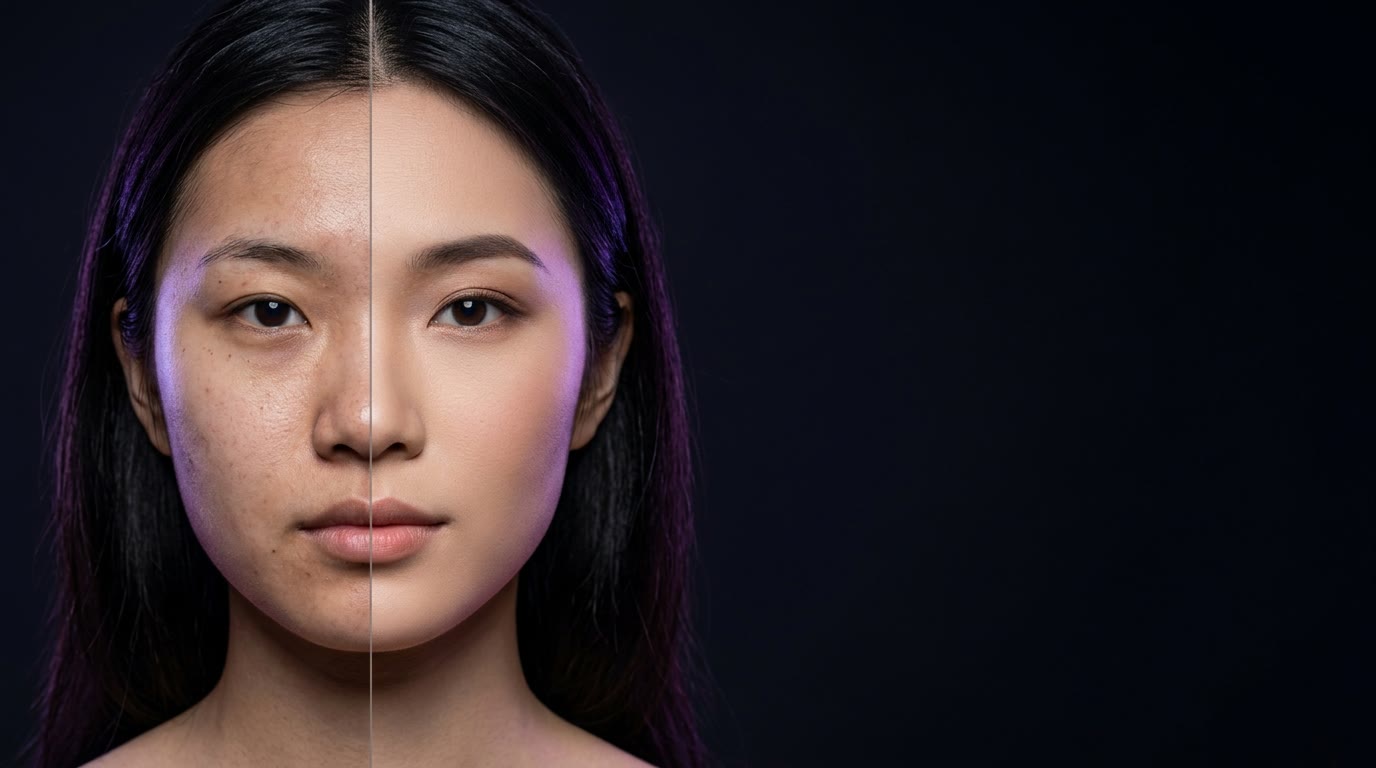
- 1① 素材:
+ 上传图片 / 视频。画面里有几张脸时可以选「全部一起做」或「只做最大的那张」;视频可以拖「预览哪一帧」。 - 2② 调参数:顶上五个页签
一键美型美肤美妆美体。「一键」里有整套一键美颜和一键妆容(缩略图是套在你自己这张脸上的效果),点一套再去各栏微调;卸妆去掉妆容。 - 3每一栏都能
清空本栏,全部重置四栏一起归零。美体里的天鹅颈、直角肩、瘦手臂、瘦腿要半身或全身照;没识别到人体时,按预览上的「腿部起点」「腰线」两条线手动调。 - 4右边 ③ 实时预览,可切
效果对比原图,对比时拖中间的线。 - 5点
出图(视频是处理整条视频)。出好后下载,不满意回到预览再调。
取消。产品视频(图生视频)
出什么:把商品图变成一条能投的短视频——运镜、展示、使用场景。台名叫「把商品图变成一条产品视频」。创意广场点「制作同款」出视频也是打开这一台。
- 1① 给哪个商品出:点一个商品。
- 2② 怎么拍:选引擎、清晰度(每一档直接印着按当前秒数算好的总价)、画幅,拖「时长」滑杆(范围跟着引擎变)。
- 3「把商品主图作为这一镜的首帧」:拍商品就勾上(照着商品图动起来);拍人物、场景、空镜别勾,不然整镜会被锁成一张商品特写。
- 4(选填)高级设置 · 参考素材:点
+ 上传参考素材,图片、视频、音频按类型自动归位,每类最多几个写在按钮下面。带了参考视频按另一档计价,价签会跟着变。 - 5「还想补一句要求?」写运镜、节奏、氛围(可以不填,打
@能点名已传的参考图),点出这条片。
口播配音 · 专属音色:只要声音不要人像
出什么:一条人声音轨,给已有的片子配口播;同一条片换个音色就是一条新素材。台名叫「配一条旁白」,和数字人口播是同一套界面,只是没有照片和出片那两块。
- 1① 说什么:写稿(可以选商品点
带卖点进来,或用AI 帮写)。 - 2② 谁来说:选配音引擎和音色(带 🔈 试听);想用自己的声音,点
用主播自己的声音复刻一个。可勾出 3 版试听选一。 - 3点
合成这条旁白(按钮上写着约多少星)。好了就地试听,点下载这条旁白,右边顶上也有下载条。
自动剪辑 · 批量混剪
「全部能力」里的 自动剪辑,和首页大卡「自动剪辑 · 卡点出片」「批量混剪」,打开的是同一套剪辑台: 自动剪辑有「智能成片」「精剪」「长转短 · 高光切片」「文案成片」四种模式;批量混剪有「素材混剪」「文案批量成片」两种模式。 在电商里打开时,它们同样认店铺账 / 个人账开关,记录进电商的创作记录。怎么用、怎么扣星,见「自动剪辑、文案成片与批量混剪」一节。
多角色对话配音:两个人各用各的嗓子
- 1① 对话脚本:一行一句,写成「老板:台词」或「【老板】台词」;没写角色的行算上一个人接着说。点
填个示例看格式。开头就没写角色的行会被跳过,会提示你是第几行。 - 2② 谁用什么嗓子:先选「配音模型」(音色跟模型绑定,换模型要重选音色),再给每个角色选一个音色(带 🔈 试听,复刻的排在最前)。「我的音色」里能
用主播自己的声音就地复刻。 - 3(可选)高级设置:句间停顿、语速、情感、音量、音调;还能选「每句 3 版选一」。
- 4右边 ③ 先列出「谁说了哪句」,确认没串行再点
合成这段对话(按钮上写着约多少星)。选了多版时,每句挑一版用这条,全部选好点把选好的 N 句拼成一条。 - 5好了点
下载 MP3,顶上下载条是下载音轨。
人声 / 背景音分离
出什么:把一条片子的声音拆开。抽掉人声只留 BGM 换词重配,或把干净的人声抽出来垫进混剪、做音色复刻的样音。
- 1①
上传文件(视频或音频),或粘一条公网直链。 - 2② 三种处理:
音视频分离(把视频里那条音轨原样拿出来,免费)、人声提取(只留人声)、背景音提取(只留背景音乐和环境声)。 - 3点
开始分离音轨/提取人声/提取背景音。后两种会同时出人声、背景音两条轨,在右边分别播放、下载;你要的是其中一条,另一条顺带出、不额外收费。
跨境翻译(多语种):中文带货片一键做成外语版
出什么:自动提字幕 → 翻译 → 配音 → 合成,一条中文片同时出几个语种,发 TikTok、YouTube 直接能用。
- 1① 选一条中文原片(
上传视频或粘直链),要有清楚的说话声;下面显示片长,价按它算。 - 2② 选目标语种(一次可以选几个,上限以界面为准),再选处理方式:配音、烧录译文字幕、保留背景音乐与音效、擦掉原片硬字幕(原片真的烧了中文字幕才勾,这是最贵的一项);再选配音音色。
- 3在团队里时选这单记谁的账,点
开始出海(按钮上写着约多少星)。 - 4右边 ③ 显示每一步的进度;整单做完才给下载,每个语种一颗下载按钮。
提取口播稿(语音转字幕):免费
出什么:把片子里的人声整份转成带时间的口播稿,拿去改写,或下载字幕文件重压自己的字幕。台名叫「语音转字幕」。
- 1①
上传文件(视频或纯音频都行),或粘直链;一次最长多少分钟写在块头上。 - 2② 选语言:
中文口播(默认)、自动(歌词/外语)、英文。 - 3点
⚡ 提取口播稿。右边逐句列出(前面是时间),点复制全文或下载 SRT。
清掉素材上的旧字幕 / 角标
出什么:擦掉画面里烧死的硬字幕和角标,画面自动补回来;也可以只擦你框中的那几块。
- 1①
上传视频或粘直链。 - 2想只擦某几块:点预览下面的
🖱 框选要擦的区域,在画面上拖出框(框能挪、拉右下角改大小,写着已选几个区域),再点一次退出框选恢复播放。不框也行——不画框就自动检测并擦掉字幕。 - 3四个选项:擦除范围(字幕擦除:只认画面下半部的字幕;文字擦除:人名地名等文字一起擦)、算法版本、输出编码(画质优先 / 体积优先)、字幕判定(标准 / 放宽:大字幕、偏左偏右的也算字幕)。
- 4点
⚡ 开始处理(按钮上印着星数)。进度和成片在右边,可以接着提交下一条。
糊片修清楚 · 高清放大
出什么:去模糊、去噪点、补细节,把老素材、压缩过的供应商素材、翻拍的片子修清楚。
- 1①
上传视频或粘直链。 - 2② 选要修到的清晰度(档位以界面为准)。
- 3点
⚡ 开始处理(按钮上印着星数),右边看进度、下载。
真人素材转动漫风
出什么:把真人拍的片子整条转成动漫、3D、素描等画风(也能反过来转真人),适合不方便露脸、或想做差异化风格的投放。 这一台和站内「AI 漫剧转绘」是同一个界面:① 选择视频 → ② 选择画风 → ③ 输出清晰度 → 点 开始转换。详细用法见「AI 漫剧转绘:真人转动漫」一节。
交易市场与爆款片场
站里有两个做「买卖」的地方,不登录也能逛,买、卖、接单时才需要登录:
交易市场:先认识页面

顶部是页签:承制接单 可拍剧本 原创小说 角色资产 编剧约稿 工程包,右边是 认证与等级、⇄ 我的合作、+ 上架 / 发单。 左边一条细导航:首页、广场、拆书、拉片、技能商店、工作流、我的合作、认证等级、上架 / 发单。 每个广场顶上有搜索框和下拉筛选(频道、题材、独家与否等),只在当前列表里筛。
进爆款片场逛全部 →。买剧本、小说、角色资产
- 1在「可拍剧本」「原创小说」「角色资产」里挑。卡片上写着两档价:
只买改编权(角色资产是素材使用权),以及作者做了台本才有的+可拍台本;还标着独家还是非独家、已成交几笔。 - 2点
看详情:评级、字数 / 集数等规格、「成交后你拿到什么」(授权权项、独家与否、地域与期限、署名要求、不含的权项)、「钱怎么走」都写在这里。点试读原文或全屏阅读 →读开头一段。 - 3拿不准值不值:剧本和小说卡片上有
买之前先拆一下,先用「拆书」分析一遍(见下文)。 - 4点
立即购买(独家作品按钮叫申请改编,点了一样是直接成交)或买台本档。确认窗里再看一遍条款和「本次扣星」,勾上「我已阅读并同意《作品授权书》…」,点确认并支付 N 星。 - 5成交后去
⇄ 我的合作→「我买入的」:读全文、下载;剧本和小说还有开成项目 →,直接打开短剧 Agent 新项目——剧本进「导入剧本」、小说进「导入小说」,接着分集、写剧本、出片。
⭐ 星星 充值再回来买。买过的同一档不会重复扣。发单与接单
片方发单:
- 1点
+ 上架 / 发单,切到发布订单。 - 2填项目名、频道、画风、交付地域、集数、单集时长、合作模式(买断 / 保底 / 保底 + 分成)、
承制费(星,必填)、预估收益、结算备注(选填)、需求说明。发单时不扣星;承制费和结算备注在你选定承接方那一刻冻结进订单快照,有争议按快照裁定。 - 3「接单门槛」选 开放比稿(谁都能申请)或 按承制等级(再选最低等级)。
- 4点
提交发单,管理员放行后出现在「承制接单」广场。 - 5有人申请后,「我的合作 · 我的发单」那一行的按钮变成
选承接人:点开能看到每位申请人的承制等级、履约记录和申请说明,点选定 TA 承接。确认窗里写着「选定即托管」多少星、你现在有多少星,勾上承制约定,点确认选定并托管 N 星——承制费这时从你的星星里扣下、由平台托管,承接方还拿不到;星不够会提示还差多少,点去充值。其余还在等的申请会自动标为未选中,对方都会收到通知。不合适的也可以点婉拒。
承制方接单:在「承制接单」里挑单子,点 申请承接。确认窗里写着承制费怎么走,勾上「我已阅读并同意《作者入驻协议》…」(含承制约定:保证交付物原创或已获授权,验收通过并完成结算后成片的著作权归发单方),点 确认申请承接。有的单只收某个承制等级以上的团队,卡片上写着「X 级及以上可接」。申请后在「我的合作 · 我的接单」看进度,还没被选时可以点 查看 / 撤回 撤回(撤回后不能再申请这张单)。
- 1被选中后你会收到通知,「我的接单」那一行变成
提交交付:上传交付物(视频 / 图片 / 音频,一次最多 20 个),或者从你在灵感广场发布的作品里选;文件太大放网盘的,把链接和提取码写进「交付说明」。点提交第 1 次交付。 - 2发单方那一行变成
去验收:满意就点验收通过,给 1~5 分的评价(这一单会计进承接方的承制等级),承制费这时按分成计入承接方的收益、过冻结期到账;要改就点要求修改,写清改哪里、改成什么样。 - 3承接方收到修改意见后点
看意见 · 重新交付,改好再交,可以来回几轮,直到验收通过。每一步都记在这张单的「进度」里,双方都看得到。
申请退款;承接方交付之后,可以点 申请平台介入(比如交付后发单方一直不验收)。两种都要写原因,提交后这一单暂停,由平台裁定:退回发单方(按当初付款的比例原路退)、判给承接方(按验收通过结算),或驳回、照常继续。认证与等级 里看:C / B / A / S 四级,全部从你在站内真实的履约记录算出来(完成单数、按时交付率、买方评分、交付集数),不是贴的标签。页面上写着离下一级还差什么。在交易市场上架作品
- 1点
+ 上架 / 发单→上架作品,先选放到哪个广场(可拍剧本 / 原创小说 / 角色资产 / 编剧约稿)。 - 2填标题、简介,把作品正文粘进来。买家只能看到开头一段试读,全文不会出现在任何公开页面;提交时会自动和站内已上架的作品比一遍有没有雷同。
- 3可选:点
开始体检(「上架前先体检一遍」),用你选的文本模型按写作纪律逐条挑毛病,给出「哪一句、为什么、怎么改」的清单,按用量扣星,需要会员。 - 4填频道、题材、各广场自己的字段(小说的连载状态和章节数、剧本的集数时长和画幅、资产的类型和图集、约稿的服务类型和交付周期),上传封面图(竖版 3:4 最合适)。
- 5定价:改编权(或使用权)价格,以及可选的「+可拍台本档」价格;想卖独家就勾「标为独家(一售即下架)」。
- 6选权属证明档位:A 档 是作品著作权登记证书 / DCI 登记号(标独家必须 A 档);B 档 是网文平台首发链接 + 创作者后台归属截图。这些材料只有审核时看得到。
- 7勾选同意《作者入驻协议》,点
提交审核。进度在「我的合作 · 我上架的」看:待审核 → 已上架 / 已驳回(写着理由)。
拆书:买之前先拆一下

- 1「拆到什么程度」:简版(骨架)只出一句话判断、基本盘、主线支线、前三集钩子四节;全本(完整报告)还有人物图谱、爽点分布、改编成本、风险清单与起步建议。
- 2「怎么付」:
免费额度 · 不扣星(简版每天有免费次数,全本按会员档每月送次数,页面上写着还剩几次),用完了切额度用完继续拆 · 按 token 扣星,照样由平台内置模型跑。 - 3「拆哪一本」:从作品卡片上点「买之前先拆一下」进来的,已经带上那本书(正文由平台读取,不会发到你的浏览器);也可以自己粘正文。
- 4点
开始拆书。简版一两分钟,全本要逐段通读,长书可能五到十分钟。 - 5报告会存进「历史报告」,回看不再花额度(
看报告)。
拉片:逐镜拆别人的爆款
拉片拆的是成片(拆书拆的是本子):逐镜告诉你「这一镜在干什么、为什么这么剪」。它只出一张表,不抽帧、不存素材,学的是手法和结构。
- 1上传本地视频,或粘一条视频文件本身的直链。抖音、视频号、快手这类平台的分享链接是网页、不是视频文件,读不了——请先把视频保存到本地再传。
- 2可以填片名和「你想学什么」(比如「我要做女频古装,想学它前 3 秒怎么抓人」)。
- 3点
① 识别镜头(必须,按片长扣星,失败自动退;长片要几分钟,可以关页面回来接着看),完成后显示识别出几镜。 - 4可选
② 识别台词(可选):不收星,要等一会儿,这一步别关页面。 - 5点
③ 出拉片表:用你选的文本模型出表,按用量扣星(自配 Key 自付),表的末尾写着这次消耗。结果存进「历史拉片」,回看不用重跑。
技能商店与工作流市场
交易市场左栏的 技能商店、工作流 是另外两个页面:
立即激活(免费) 或 解锁并激活 · N 星(付费的先弹确认,解锁一次永久可用),之后在对话和画布里直接用。发现有问题的技能可以点「举报这个技能」。解锁(确认窗里写着花多少星),解锁后点 铺进画布,会新开一张画布把节点铺好,改改提示词就能出片。爆款片场:一键带走整套工程
- 1顶部搜「搜工程 / 作者」,排序
最多带走/最新;版块页签:全部短剧 Agent电商 Agent无限画布3D 导演台,登录后还有我带走的。 - 2卡片左上角写着版块,右上角是价签:「官方样板 · 免费」「免费」或 ⭐ 星数;下面是作者和被带走了几次。
- 3点卡片打开:
▶ 先看成片看这套工程做出来的完整成片;右边写着卖家的版权声明(如「卖家声明:原创」)和「带走后你会拿到」的清单(剧本多少字、角色卡几张、分镜、提示词……)。 - 4勾选「我已阅读并同意《工程包使用授权》」,点
免费带走或带走 · N 星。整份工程会复制一份到你的账号,原作一个字不动。 - 5带走后点
打开我的这份工程 →,工程会在对应的工作台打开(短剧 Agent、电商 Agent、无限画布或 3D 导演台)。以后在「我带走的」页签里点打开我的这份 →。
带走整套工程 会直接跳到这里打开它。在爆款片场上架你的工程
片场只收「全套工程」:一条完整成片(给买家先看效果)+ 剪辑工程截图(只给审核看)+ 完整工程文件(带走能接着改)+ 版权与授权声明,少一样都上不了架。
- 1登录后在爆款片场点
+ 上架我的项目。 - 2① 选一份你的工程:按版块(短剧 Agent / 电商 Agent / 无限画布 / 3D 导演台)列出你自己的工程,点一行选中。从片场带走的工程是灰的,不能上架。打包只读你的原工程,一个字不改。
- 3② 全流程体检:自动逐项检查这份工程是不是全套(比如短剧要有剧本正文、角色 / 场景 / 道具卡、分镜板子),缺什么写得清清楚楚。
- 4③ 完整成片与剪辑工程截图:
上传完整成片(一条能看完的成片,工程里的那些片段不算),或者关联一条你在灵感广场发布的成片;再上传至少 1 张剪辑工程截图(时间轴或工程界面),只给审核看,买家看不到。 - 5④ 版权与授权声明:三选一——原创 / 已获授权改编(要写原作名、授权方、授权范围、授权期限,并上传授权材料)/ 公版改编(写原著名);下面六项承诺(剧本、角色形象、真人肖像与声音、上传的素材、品牌商标、独家约定)每一项都要自己勾,没有全选;最后勾选同意《工程包上架协议》。
- 6⑤ 定价:在起价到封顶之间填一个星数(区间写在输入框下面)。
- 7⑥ 在片场里怎么展示:标题、一句话简介、封面,都可以不填(不填就用工程名、剧本开头、工程里的第一张图)。
- 8点
提交审核(按钮上写着定的价)。提交时会自动扫描图片里有没有真人、品牌标志、版权角色(扣一点星,底部说明里写着),平台还会附上这份工程的创作记录、核对剧本原创性,人工审核通过后出现在片场。
改价、下架、重新提交。发现侵权怎么投诉,被投诉了怎么申辩
- 1投诉:交易市场作品详情「钱怎么走」那一段,或爆款片场工程包弹窗底部,点
投诉侵权(要登录)。 - 2填权利人的真实姓名或单位、联系方式(只给平台处理人员看)、被侵害的权利、侵权说明,上传至少 1 张证据(权属证明 + 侵权对比截图),勾选如实承诺,点
提交投诉。 - 3平台在 48 小时内核对;材料合格的先下架,转交作者(卖家)申辩。转过去的内容不带你的联系方式。
- 4申辩:被投诉的一方在交易市场「我的合作 · 我上架的」,或爆款片场「+ 上架我的项目」弹窗底部的「我上架的」里看到投诉,在 7 天内点
提交申辩,写清原创过程、创作时间或授权来源,可以附证据图。 - 5平台裁定:侵权成立 → 冻结中的成交全额退给买家、作者禁售;不成立或申辩成立 → 恢复上架。处理结果会通过投诉人留的联系方式告知。
灵感广场、热点榜、直播间与许愿墙
这一节讲四个「逛」的地方:看站内别人做的成片、看全网现在在火什么、和大家一起用弹幕推剧情、提你想要的功能。 它们的共同点是:看到喜欢的,一步就能拿来开局。
灵感广场:看别人的成片,一键做同款
站内用户做出来的短剧、漫剧、电商带货成片都在这里。不登录也能逛、能播放; 点赞、收藏、评论、发布需要登录(「一键同款」里除了复制提示词,另外两条路也要登录),点的时候会先弹登录窗。
- 1找作品:顶部搜索框(「搜作品 / 作者 / 题材」)输关键词,或点下面一排题材标签筛选(第一个是
全部);右上角热门/最新切换排序。 - 2点任意一张卡片打开预览:左边播放成片,右边是作者、标题、提示词和评论。键盘
←→翻上一条 / 下一条,Esc关闭。 - 3右边一排按钮:
♡点赞、☆ 收藏、💬看评论。在最下面「写一句评论…」里输入,按回车或点发送。 - 4提示词区域右上角的
复制能把作者公开的提示词整段复制走。
一键同款:三条路任你选
在预览里点 一键同款,会弹出一个小窗,上面摘了作者提示词的开头,下面三个大按钮:
带走整套工程, 点了直接打开那份工程包。怎么带走见「交易市场与爆款片场」一节。把你的成片发到灵感广场
最常用的是下面两个入口,都会打开「发布作品」窗口:
- 1直接在灵感广场发:登录后点右上角
+ 发布我的作品。点上传视频传成片,再点上传封面图, 或者点⚡ 用视频首帧当封面自动截第一帧。 - 2从短剧 Agent / 爆款复刻里发:「视频」步每一块出好片后有
✦ 发布到作品广场;「成片」步有✦ 合成并发布到作品广场(先把各段拼成完整成片)。 点了会先把视频存到平台,再自动跳回首页弹出「发布作品」窗,首帧封面和这一块的提示词已经带上(整部成片没有单一提示词,只带封面)。 - 3再填几项(都是选填):作品标题、题材(点一个标签,如都市、古装、甜宠、悬疑)、作品说明、生成提示词。
- 4点
发布。作品马上出现在灵感广场,切到最新就排在最前面。
发到作品广场:原地填标题、选题材,点 确认发布 就发出去了,提示词和出片参数会一起带上。全网热点榜:现在全网在看什么

把 B站、抖音、TikTok、快手、小红书、视频号、知乎、YouTube 等平台公开热榜和公开搜索里的高播放、高点赞视频汇在一起, 每 10 分钟自动刷新,不用手动刷。没登录时看到的是功能介绍,登录后就是榜单。
- 1第一排选平台:
全部或某一家,按钮上的数字是这家现在有几条。 - 2第二排选题材:
全部题材、短剧 · 剧集、3D 动画、动漫 · 二次元、影视、小说 · 网文、游戏、AI 漫剧 · AIGC、电商 · 带货,最后一个站内作品是本站自己的热门作品。 - 3下面的筛选框:搜索里输关键词(多个词用空格隔开,表示都要包含);时间窗选
实时今天昨天近 3 天近 7 天近 30 天。 - 4选了「实时」以外的时间窗,会多出一排排序(见下表),鼠标停在按钮上能看到它是怎么算的。
- 5点封面或标题看视频:抖音的条目在页面里弹窗播放(放不了时弹窗里有「去抖音看」);其他平台会在新窗口打开原平台页面;视频号没有网页版,会告诉你怎么在微信里搜到它。
- 6看中一条,点这一行右边的
写同款(「实时」榜单里是鼠标停上去出现的当创意去写),就把它的题材当灵感,打开短剧 Agent 写一部原创首集。
写同款 / 当创意去写 会直接进入短剧 Agent 开始写剧本,按正常用量扣星。 写出来的是原创:只借题材和看点,人物、冲突、结尾钩子都是新的,不复述原作。电商 · 带货,时间窗切「近 7 天」,再在 点赞率 和 涨得最快 之间切着看,最容易找到能照着拍的选题。 「站内作品」页签里点封面,会跳到灵感广场的那一条,一键同款就在那里。AI 直播间:弹幕说什么,剧情就发生什么

主播写好世界观和主角,观众在弹幕里「点单」——说一句想让剧情发生什么,AI 编剧把这句话接进当前剧情, 视频模型当场出一段几秒的画面,按顺序同步播给直播间里的所有人。画面全部是 AI 生成的。
看直播、发弹幕
- 1进 AI 直播间大厅,🔴 正在直播下面列着正在播的房间(每 10 秒自动刷新)。卡片上写着这间房的点单价,鼠标停上去能预览最近一段。
- 2点一间进去:中间是同步播放器(默认静音,点
开声音或拖音量条);左边是「剧情到哪了」「剧情设定」和「点单队列」;右边是弹幕区。 - 3右下角默认是
弹幕 · 免费,在「说点什么…」里输入,点发。
点单:让剧情按你说的走
- 1切到
点单 · N 星/段——按钮上写的就是这一段的实扣价。 - 2输入你想让剧情发生什么(比如「她推开门发现里面全是镜子」)。想指定人物、画风或道具,可以点
+参考图传几张图(张数上限写在按钮上;超出免费额度会加价,价钱会跟着张数实时变化)。 - 3点
点单,在确认窗「付星点单」里再核一遍价钱,点点单。按钮显示「接剧情、提交出片…」:服务器在把你这句接进剧情、再提交出片。 - 4你的这一段进入「点单队列」:等提交 → 生成中 → 已出片,出好后按队列顺序播给全场。
跳过。整间房的排队段数、每个人同时排队的段数都有上限,满了会提示你等几段播完再点。 如果看到「出片模型已下架 · 暂停点单」,这间房暂时只能看、发弹幕和送礼。送礼:弹幕区上方有一排礼物按钮(❤️ 👏 🌹 ☕ 🚀 🏰,按钮上写着星数),点一下就送给主播,星星从你账户里扣。 主播按大厅上写明的比例收到:你用充值的星送的那部分进主播的 🌙 月亮账户(可以提现),用赠送的星送的那部分进主播的 ⭐ 星星。主播不能给自己送礼。
自己开一间直播
- 1在大厅右边的「开一间直播」里填 直播间名字 和 剧情设定(世界观、主角、画风——观众点单时编剧按它接剧情,主角和画风全程不变)。没思路就点
✦ 赛博追凶✦ 修真奇遇✦ 办公室甜宠套一个例子再改。 - 2封面选填:点
传封面;不传就用最近一段成片的画面当封面。 - 3出片模型是固定的一款出片最快的视频模型(名字写在面板上),不能换。在它下面选清晰度(每一档写着每段多少星)、画幅(
横屏 16:9/竖屏 9:16),拖 每段 滑块定每段几秒——秒数越长,一段越贵,剧情推进也越多。 - 4点
开播 · 观众点单 N 星/段。开播不花钱;观众点单出片的星由点单人付,不从主播身上扣。主播自己也能点单推进剧情(自己点就自己付)。每个人同一时间只能开一间,已经在播的话会直接带你进那一间。 - 5顶栏
分享:可以复制链接、复制文案、扫二维码,或下载海报,发到微信群、朋友圈、小红书都行。 - 6想收场点顶栏
结束直播:之后观众不能再点单和送礼,已出的片保留在记录里。主播可以对还没出片的任何一段点跳过。
许愿墙:想要什么功能,直接提
想要什么功能就写在这里,给别人的愿望点赞。点赞就是投票,呼声最高的先排进开发计划,做完会在这里标出来。需要登录。
- 1点右上角
+ 提个愿望(或头图里的+ 我也提一个)。 - 2在「提个愿望」窗里写清你想要什么(最多 200 字),可以点 😊 加表情、点配图按钮附一张截图,然后点
发布愿望。 - 3看到和你想法一样的愿望,点它下面的 👍 投一票。
- 4点
评论展开讨论,写评论参与;评论也能配图、加表情,别人的评论可以点回复。
团队协作:一群人一起做一部剧
团队让几个人一起做一部剧或一整套电商素材:谁在哪个组、做哪个项目、能花多少钱、用不用团队自己的 Key,都在「团队协作中心」一处管。 成员用的是团队的星星和团队的 API 额度,不用各自掏钱,也不用各自买会员。
进去后是「团队协作中心」,顶部一排页签:成员管理 项目目录 项目与成员配额 用量成本 预算流水 充值记录 我的用量与额度 团队专属 API 配置。 你看到哪几个页签取决于你的身份(比如「团队专属 API 配置」只有组建者看得到)。同时在几个团队时,左边「我的团队」或页头可以切换。
建团队:先开通团队会员
- 1建团队需要先有团队会员,一份团队会员对应一个团队。还没团队时,页面是「创建你的团队」:填团队名称,点
创建团队;还没买团队会员会提示你先开通。 - 2也可以先买:打开会员购买窗切到「团队会员」(已经有团队、还没开通时,团队页顶部也有
立即开通团队会员),点+ 新建团队填个名字,付款时团队就按这个名字建好。席位档(几个人)在购买窗里选,价格也写在那里。 - 3团队会员期间,团队里的每个成员都能用全站功能,不用再各自买个人会员;团队每月会收到一包星星进团队星星池。
邀请成员
- 1在「成员管理」的「邀请团队成员」卡片里,填对方的邮箱 / 手机号 / 用户 ID,点
发送邀请。组建者、管理人、组长都能邀请。 - 2对方会收到通知:点右上角铃铛里的那条,或在「团队协作中心」顶部「你有 N 个团队邀请待确认」里点
确认加入。 - 3对方还没注册也可以邀请:系统会生成预邀请,TA 用这个手机号或邮箱注册后,进「团队协作」确认就入队了。
- 4新成员先进「空闲成员池」,再由组建者、管理人或组长加到某个小组——不会自动混进任何项目。
四种身份,各管什么
在成员那一行点 权限与任命:组建者可以任命或取消团队管理人;组建者和管理人可以任命组长。 同一个窗口里还能逐项开关这位成员的功能权限(选题助手、剧本创作、AI 制剧、看 / 改别人的剧本和项目)和协作权限(分派任务给其他成员、使用团队专属 API 生成、可用团队星星(店铺账)消费),改完点 保存权限。
小组:人和项目的隔离边界
- 1组建者或管理人在「创建小组」卡片里填组名(比如「短剧一组 / 电商一组」)、选颜色,点
创建。 - 2组卡上点
+ 批量添加,从空闲池里勾人加进来;- 批量移除把人释放回空闲池。 - 3在成员行点
任命组长(或在「权限与任命」里任命)。
⇄ 借调组员,写借调理由,对方组长同意借出后就能把他加进项目。删除小组:组员回空闲池,没用完的个人额度自动收回。组里还有项目时删不掉,先把项目转到别的组。项目:在哪建,谁看得见
- 1「项目目录」页签点
+ 新建团队项目:先选「所属小组(必选)」,再选类型:无限画布 / 整本分集 / 爆款复刻 / 写小说 / 写剧本。只有组建者、管理人或本组组长能在组里建项目。 - 2已经在个人账号下做的剧,可以用「把我的剧归入小组」选好小组后点
+ 关联进团队挂进来。 - 3电商项目不用在这里建:在「电商带货」里建的工程会自动出现在这里。
- 4「统一项目目录」能按状态(进行中 / 已停用 / 已归档 / 待归组)、小组、标签、多久没动过来筛;组建者和管理人可以批量停用、归档、启用。
分派集数:谁做哪一集
- 1在短剧 Agent 里打开团队项目,点顶栏的「第 N 集」打开左边的集号栏,每一集旁边写着负责人和谁正在编辑。
- 2鼠标停在某一集上,点出现的 👤(
分给…),选一位本组成员;取消分派撤回。没有「分派任务」权限的人,只能把某一集领给自己。 - 3顶栏
📊 项目看板 · 排班表一眼看全:谁负责哪几集、每集到哪一步、谁正在编辑。 - 4团队页项目行上的
👥 成员进「协作看板」:可以按集数视图或按成员视图(负载)看,点编辑分派后批量分派、批量改状态(未开始 / 脚本中 / 分镜中 / 出片中 / 已成片),点进入工作台直接去做那一集。
额度:四级往下分,没配就是 0
团队的钱有两条线,互不折算:团队专属 API(人民币预算,用团队自己的 Key 时记这条)和团队星星(团队星星池,用平台模型时扣这条)。 两条都按 团队总池 → 小组 → 项目 → 每个人在项目里的配额 四级往下分,在「项目与成员配额」页签的 ① 团队池 ② 小组池 ③ 项目与成员 里配。
改为不限。被拦住的成员仍然可以用自己的 Key 或个人星星继续做。编辑团队总预算,填「+追加 / -回收」的数调人民币预算;团队星星池可以 ⚡ 充值团队星星(组建者、管理人都行),组建者还能从自己的个人余额划拨进来。分配组额度:填法切 = 设为(填一个具体数)或 +/- 加减(在现有额度上增减);另有 回收未用额度、清零(可用额度归 0,历史用量不动)、改为不限(随团队总额度花),最后点 保存组额度。编辑项目设置:定所属小组和负责人,用「+追加 / -回收」调项目可用星星和项目 API 预算,点 保存项目设置。编辑成员配额:给每个人加减可用星和 API 额度,或者 填入全员、全员回收未用,最后 保存全部成员配额。分配个人额度 里填的是保存后还能花多少,全部收回 一键清掉。申请额度:选人民币还是星星、给哪个项目(不选就是给自己的组内个人额度)、写申请理由,点 提交申请。组长优先批,组长不在时管理员可以代批(通过并下发 / 驳回)。我的用量与额度
- 1「我的用量与额度」页签,每个人都能看自己的:团队池、组池、项目池、我的成员额度四级各还剩多少,当前卡在哪一级会标出「← 当前卡在这一级」。
- 2下面是用量汇总(调用次数、图片、视频、文本用量、团队 API 花费、团队星星),以及按模型、按项目的明细——用的哪个模型、哪个清晰度、出了多少秒、花了多少。
- 3组长可以切到本组成员看,组建者和管理人可以看全团队任何人;普通成员只能看自己。
团队专属 API:用团队自己的 Key,不扣星
团队可以配一套自己的模型 Key,成员用它跑全流程一颗星都不扣,费用直接结在团队自己的模型服务商账号上。 这是团队会员之外单独开通的服务,只有组建者看得到「团队专属 API 配置」页签。
- 1在「专属 API 服务」面板开通:按档位付费,30 天一期,从第一次付款那天起算。
- 2在下面的「团队专属 API 配置」里分四类加模型:文字模型、生图引擎、生视频引擎、音频引擎。每类点「+ 添加」,选一个预设(会带出服务商地址)或自定义,再填模型 ID 和 API Key;可以
设为默认,还能设这张卡谁能用(全员可用 / 仅组长及以上 / 仅管理员及以上)。 - 3点
保存团队 API。之后归属本团队的剧,成员生成时都走这套 Key、记团队账。
升级档位:补差价,周期不变。团队画布:谁能进,谁能改
- 1团队画布都放在画布项目(文件夹)里。在团队页「🎨 团队无限画布」区点
+ 新建画布项目,再点+ 新建一集,画布自动命名为「第 N 集」。 - 2谁能进:点画布项目的
👥 成员,把人+ 加入项目。名册里的人才能看见、打开这个项目的画布(项目创建者和组建者 / 管理人始终能进)。 - 3谁能改:画布那一行点
✍️协作人员,把人加进名单。没被加进来的项目成员是只读旁观——能进、能实时看到别人的改动,自己改不了。 - 4画布列表每一行都写着谁建的、什么时候建的、最后一次编辑是什么时候;有人正在里面编辑时,会亮出「N 人在编辑」。
电商带货:记店铺账还是个人账
在团队里的人进「电商带货」,左栏底部有一个「这单记谁的账」开关:🏪 店铺账(从团队星星池扣,默认)或 🔒 我个人账(从你自己的星星扣)。所有电商工作台共用这一个开关。 如果团队会员过期了,出片时会弹「需要团队会员」,弹窗里可以直接点 改用我个人账,再点一次生成就行。
退出团队与解散团队
退出团队(还在空闲池里的点「退出」)。退出后看不到团队项目,你自己关联进团队的剧也不再用团队 API 计费。如果你还是本组某个项目的创建人,要先交接项目。组长和组建者没有退出按钮。解散团队 → 确认解散团队。团队星星池里还有余额、或团队会员还没到期时会被拦下——先把余额回收到个人账户。解散后团队账户一起销毁,找不回来。会员、星星与活动中心
⭐ 星星是站里用平台内置模型的「算力币」:写字、出图、出片花的都是它。会员决定你能不能用生成类功能,还每月送你一包星星。 另外还有一种 🌙 月亮,是你卖作品挣到的、能提现的收益,放在下一节《把作品卖出去》里讲。

星星怎么扣
星星计费表。在哪看余额、价格和流水
文本模型 图片模型 视频模型 音频模型 视频工具 3D 导演台 六个页签。价格一有调整,这里马上跟着变。这一单、这一集花了多少
本集已消耗 N 星:这一集写剧本、提炼资产、分镜、质检的文字费,加上出图、出片的钱。本次消耗 N 星,点开分成文本推理、出图、出片、其它几项。购买星星
- 1点一个档位(买得越多,单颗星越便宜),或者点
自定义购买自己填金额。 - 2点
立即购买 · ¥…,核对订单,用微信或支付宝扫码付款。 - 3付完星星立即到账,页面会自动刷新余额。
会员:档位与周期
站里的生成类功能(写剧本、出图、出片、剪辑……)都需要会员;没开会员的免费账号能逛广场、看教程、配置账号。 新账号注册会送几天体验会员和一笔星星。点顶栏的会员徽章(没开时写着「普通用户」)打开开通弹窗:
- 1最上面切
个人会员/团队会员(团队会员是给整个团队买的,详见《团队协作》)。 - 2选周期:
购买 1 月购买 3 个月购买 半年购买 1 年,页签上写着比按月买省了多少。 - 3在档位卡里挑一张,点卡上的按钮(
立即开通 …/续费 …/升级到 …),扫码付款,权益立即生效。
三档都能用全站功能。档位越高,每月送的星越多、折算下来每颗星越便宜,另外还有同时出片条数、每天识别字幕 / 抠图 / 打标的额度、全本拆书额度、素材库和音色的上限、作品上架分成加点、客服优先级这些差别,每张卡上用 ★ 逐条写着具体数字。所有会员一视同仁,没有谁的任务排在前面。 卡片里还有一行「这些星够出」,帮你估算每月那包星能做多少东西。
会员的几条规则
入门会员
开通弹窗里普通会员左边那张「入门会员」卡,是给用得不多、一个人做单件的人准备的:短剧 Agent 单集、画布、小说、爆款复刻单条、电商单件、后期与图片工具都能用,同时出片 10 条,每月送 3,000 星(开通即到账,会员期内有效)。
¥… 开通入门会员,扫码付款。目前都是手动续费,不会自动扣款。订阅管理、购买记录与开发票
提交开票申请。开好后发到邮箱,「购买记录」下面能看到开票进度(开票中 / 已开具 · 下载 / 已驳回)。兑换码与优惠券
- 1在「兑换码」框里填你拿到的码(形如
SGM-XXXX-XXXX)。 - 2点
立即兑换,会员天数或星星马上到账。
活动中心:邀请、推广奖励(会员每天登录自动送星)
复制我的码 发给朋友。朋友在注册页的「好友邀请码」里填上你的码、绑手机注册成功,你们俩当场各得一笔星;之后他每次开会员、充值,你还能按一定比例拿返奖(比例写在这张卡上)。这里还显示你已邀请几人、几人付费、拿了多少奖励。绑定;补绑只记上邀请关系,注册那份奖励不补发,而且绑定后不能改。推广奖励怎么交:
- 1先点
📋 激励规则看清档位表和稿件要求:要是本站做的原创 AI 视频;视频开头或结尾要清楚打出「本视频由溯光 AI 制作」的字幕(具体放在哪几秒,以规则里写的为准);简介或置顶评论带上#溯光AI标签。 - 2在下拉里选发布的平台,粘贴作品链接(http 开头),补充说明可以写当前的播放量。
- 3点
提交。下面的投稿列表会显示每一条的状态:「审核中」「已通过 +… 星」或「未通过(原因)」;想看更早的,选一个日期区间。
账号设置
「个人设置」页左边是头像、名字、邮箱和你的用户 ID(点一下复制,找客服时报它),下面一排菜单:
保存设置,之后新生成的内容不带水印;已经生成好的要重新生成一次才没有。去掉水印后,发到各平台时仍要自己声明「内容由 AI 生成」。把作品卖出去:创作者收益
你调好的技能、搭好的工作流、做好的剧本和工程,都可以挂出去让别人买。别人每买一次,你就拿到大头的分成, 到账的是 🌙 月亮——可以提现成人民币,也可以换成星星在站里接着用。

🌙 月亮和 ⭐ 星星有什么不同
哪些途径能挣到月亮
创作者收益页
兑换成星星 按钮。去技能库上架作品 和 去交易市场上架 / 接单 两颗按钮。实名认证(只有提现才要)
- 1在「实名认证」那一块填 真实姓名(要和收款银行卡的户名一致)和 身份证号。
- 2勾选同意《个人信息处理授权》(只用于办理提现和代扣个税)。
- 3点
提交实名,通过后显示「已实名」。
提现
- 1先完成实名认证。
- 2在「申请提现」里填要提的月亮数(不能低于提现门槛)、开户银行、银行卡号(户名必须是你实名的那个人)。
- 3点
提交提现申请。这些月亮会先冻结起来,审核通过后我们线下转账到你的卡上;被驳回的原样退回。
兑换成星星,等量变成星星。只能从月亮换成星星,换过去就不能再提现。上架技能
技能就是一段调好的提示词,别人激活后在对话和画布里直接用。上架方法:
- 1进「技能商店」,切到
我的技能库页签。 - 2点
创建技能,填技能名称、分类、封面(可以上传,也可以让 AI 生成)、一句话简介、技能内容(真正拿去调用模型的那段提示词)和使用指引。 - 3填「解锁价格(星星)」:填 0 就是免费公开;填了价格,别人要先解锁才能用。
- 4点
创建并公开就上架了;只想自己用先点保存为未公开。
上传技能 传 .txt / .md / .docx。导入 SKILL.md 包。已公开 审核中 未公开 待提交 已弃用 回收站 筛;顶上有总运行次数、获赞总数、已发布数量。改了内容会发新版本,旧版本能回滚。上架工作流
- 1在无限画布上框选你调好的一组节点,顶部工具条点
存为工作流。 - 2选
新建工作流(或更新已有工作流的节点),填名字、一句话说明、封面,再填解锁价格(0 就是免费)。保存后它是私有的,只有你看得见。 - 3打开画布左栏的「工作流」面板,在
我的里找到它,点申请公开。 - 4审核通过后出现在工作流市场,别人解锁一次你拿一次分成。
我的 页签里做。删掉的会先进回收站,一段时间内能恢复;已经有人解锁过的不能删。别人怎么买你的东西
技能详情页的按钮写着 解锁并激活 · … 星,点了会先弹确认;解锁一次永久可用,同一个人不会被重复收费。 工作流在市场里点「解锁」,之后在「已解锁」里随时铺进画布。免费的直接激活 / 使用。
交易市场与爆款片场
剧本、小说、角色资产的买卖,承制、约稿接单,以及把整套工程挂到爆款片场,流程更长一些,放在《交易市场与爆款片场》那一节细讲。 它们挣到的钱最后都进同一个地方:创作者收益页的 🌙 月亮,同一个提现口。
卡住了看这里
点开问题看答案。按钮文字都和界面上一模一样,照着找就行。
点了按钮没反应 / 一直在转圈
短剧 Agent 左上角的步骤点不动
✓ 确认剧本 · 画风设置 →,后面几步就解锁了。一进短剧 Agent 就弹窗,关不掉
记住我的选择,下次不再问 以后就不弹了(不勾的话,每次重新进来都会问一次);之后想换,点顶栏的档位芯片。提炼资产很久都没好
停止:已经建好的卡都留着,之后点 继续提炼(从断点) 只补剩下的,不会重做。 如果它很久没有任何进展,会自己停下来并提示你;连着两次这样,就在顶栏换个文本模型档位再试。中途断了(关了页面、刷新、断网),怎么接着做
继续生成下一批,已写好的块不重写; 提炼资产 → 点 继续提炼(从断点); 整本导入 → 点 重新导入 · 从断点接着,已建好的集不重建; 爆款复刻拆长视频 → 点 ↻ 从第 N/M 段接着跑,前面几段不重复扣费; 一键出图 → 已出的图都在,再点一次只补没出的。 写剧本时模型中途断了,红色提示旁边会有 接着写完(不重跑已写部分);要是你自己刷新或关了页面,写剧本、升维重构的那一轮要重新发起。关掉页面,任务会不会丢
生视频被拦住,说缺参考图
不用这些图,直接生成; 批量出片时可以勾选 允许缺图生成——没出图的那些就由模型按文字自由发挥。提示「当前模型不识图」或「不支持图片输入」
爆款复刻拆解失败
↻ 从第 N/M 段接着跑 继续,前面几段不重复扣费。 提示「拆解请求太频繁」就等提示里的秒数再点。提示「请求太频繁」「额度不足」或 429
同一个角色越画越不像
设为全剧基准脸,把满意的那张锁成全剧的标准脸,之后都以它为准;也可以传一张定妆照当参考。 出视频前看一眼这一镜的参考图里有没有带上这个角色(一镜人太多时只会带出现最多的几个)。详见《锁脸、参考图与资产库》。星星扣了,却没出结果
发放记录,看有没有退回:出图、出片失败都会自动退星。 视频可能还在模型服务商那边排队,过一会儿去视频步或「创作记录」再看。 极少数情况系统没法确认有没有出图(比如服务中断、连接挂住),会写「没有自动退星;如确认没出图,请联系客服核对补退」—— 这时在 消耗明细 里点开那一行记下任务 ID,发给客服。以前做的东西在哪看
换电脑、换浏览器,记录还在吗
弹出「这个功能需要会员」
去开通 选一档(开通和续费的规则见《会员、星星与活动中心》)。 团队项目提示「需要团队会员」时,是这个团队的会员还没开或已到期,找团队负责人续费;电商带货的台子里还可以点 改用我个人账,用你自己的会员和星星接着做。手机上打开,提示要在电脑上用
复制链接,发到电脑上用浏览器打开,登录同一个账号接着做。提示「登录已过期」
重新登录,你的内容都在服务器上,登录后回到原来这一页接着做。怎么联系我们、提需求
还有没讲到的?在头像菜单里点「联系客服(作者微信)」问我们,或者到「许愿墙」提出来。